
親から、「スマホの画面がおかしい」「電話が鳴らない」「知らない人から変な電話が来た」「毎月の料金が高い気がする」と聞かれて、どうすればいいか困った経験はありませんか?
親のスマホを家族でサポートするとき、最初から細かい設定を全部覚える必要はありません。まずは、使っているスマホを確認する、困ったときの連絡方法を決める、最低限の設定を整える、怪しい電話や操作の家族ルールを決める、料金や契約内容を一度確認するという5つから始めれば、かなり対応しやすくなります。
| 困っていること | 最初にすること |
|---|---|
| 操作方法が分からない | 機種名を確認する |
| 離れていて画面が見えない | 画面共有・遠隔サポートを準備する |
| 文字やボタンが見づらい | 表示・文字サイズを調整する |
| 怪しい電話が心配 | 迷惑電話設定と家族ルールを決める |
| 料金が高い | 請求内訳と使用量を確認する |
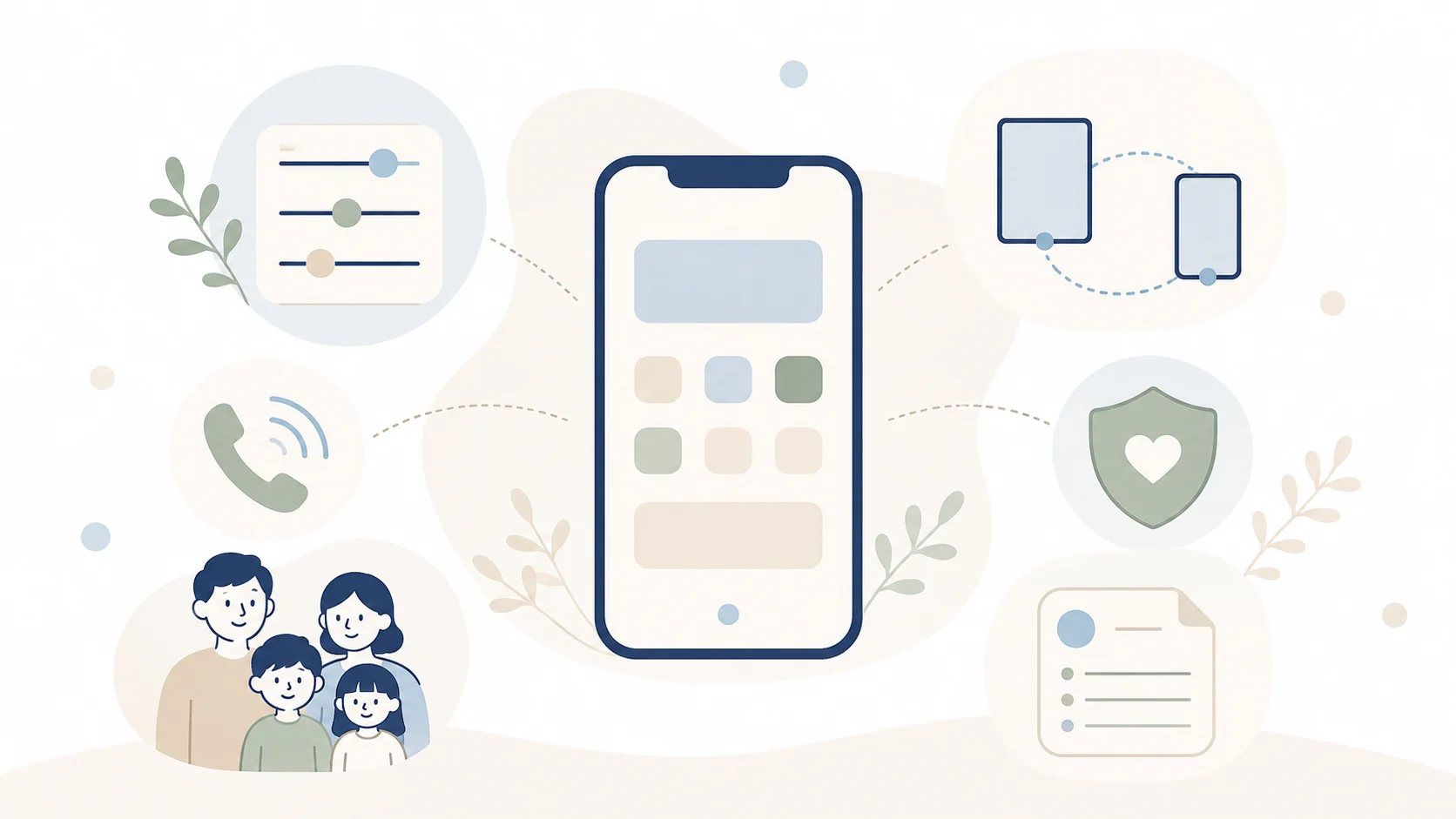
全部を一日でやる必要はありません。親が今困っているところから、順番に整えていけば大丈夫です。
1.機種・契約を確認
親から「設定が分からない」と電話が来ても、家族側が機種を知らなければ同じ画面を想像できません。まず、iPhoneかAndroidか、メーカー、機種名、契約している通信会社を確認します。
iPhoneなら機種名を確認
iPhoneでは、設定 → 一般 → 情報から機種名などを確認できます。
Androidはメーカーと機種名まで確認
AndroidはPixel、Galaxy、AQUOS、Xperia、OPPO、Xiaomiなど、メーカーによって設定画面が違います。多くの機種では、設定 → デバイス情報または設定 → 端末情報などから確認できます。
設定画面が違う場合は、画面上部の検索で「機種名」と検索しても構いません。「Galaxy A○○」「AQUOS sense○」「Pixel ○」くらいまでメモしておくと、電話で説明するときにラクになります。
2.遠隔サポートを準備
電話だけでスマホの操作を説明するのは意外と大変です。「右上を押して」と言っても、「右上ってどこ?」となることがあります。親の画面を家族側から見られる方法を、困る前に一度準備しておきましょう。
iPhone同士ならFaceTimeの画面共有
対応するiPhone・iPad同士なら、FaceTimeで画面を共有できます。条件を満たす場合は、相手の許可を得てリモート操作を使えることもあります。ただし、画面共有とリモート操作は別です。リモート操作を許可すると、アプリを開く、設定を変える、項目を削除するなどの操作が可能になるため、信頼できる家族に限り、親本人がその場で許可してください。
Androidはまず画面共有
Androidでは、Google Meetなどを使って画面を共有し、家族が同じ画面を見ながら案内する方法を基本にします。端末やサービスによって遠隔操作の可否・条件が異なるため、「Androidなら必ず家族が操作できる」とは考えないでください。
一番大切なのは、親が困ってから初めて設定するのではなく、一度一緒に試しておくことです。詳しい手順は、離れて暮らす親のスマホを遠隔でサポートする方法で確認できます。
3.本人が使いやすい状態に整える
家族が毎回スマホを操作するより、親本人が一人でできることが増えた方がラクです。最初に確認したいのは、文字サイズ、表示サイズ、着信音、画面ロック、よく使うアプリの場所です。
文字は大きければ大きいほどよいとは限りません。最大にすると、1画面に表示される情報が少なくなって操作しにくいことがあります。「これなら見やすい?」と聞きながら調整してください。
電話、連絡アプリ、カメラ、写真、設定などは、できるだけいつも同じ場所へ置きます。家族がスマホを見るたびにアイコンを移動すると、「電話がなくなった」と感じることがあります。使う本人が覚えやすい配置を優先しましょう。
iPhoneの設定は親のiPhoneで最初に設定しておきたい7項目、Androidの設定は親のAndroidスマホで最初に設定しておきたい7項目で詳しく確認できます。
なくしたときの準備
「スマホがない」と電話が来ても、実際には家の中にあったということもあります。一方、外出先で本当になくした場合に備えて、端末を探す機能を確認しておきます。
iPhoneなら「探す」、AndroidならFind Hubがあります。ただし、家族がいつでも位置を見られるように勝手に設定する必要はありません。位置情報を家族と共有する場合は、本人へ目的と範囲を説明して同意を得てください。目的は監視ではなく、なくしたときに困らないことです。
バックアップ
スマホを壊したときに困るのが、「写真が全部なくなった」「連絡先が戻らない」というケースです。iPhoneならiCloudバックアップ、AndroidならGoogleのバックアップなどを利用できます。
大切なのは、バックアップ設定がオンになっているだけで安心しないことです。最後にバックアップされた日時や、写真の保存状態まで一度確認してください。Androidでは、端末バックアップとGoogleフォトの写真バックアップは分けて確認すると分かりやすいです。
4.迷惑電話・詐欺対策

親のスマホで特に心配なのが、迷惑電話や詐欺です。新しい手口を全部覚えてもらう必要はありません。家族で、知らない相手から大事な話をされたら、その場で決めないというルールを作っておくだけでも違います。
- お金を払う
- 口座情報や暗証番号を伝える
- アプリを入れる
- 遠隔操作を許可する
これらは、その電話の中では進めません。「警察です」「銀行です」「役所です」「携帯会社です」と言われても同じです。一度電話を切ってから、公式サイトや公式アプリに載っている連絡先を自分で確認します。
家族が使う遠隔サポートと、知らない相手から突然言われる遠隔操作は別物です。親には、「遠隔操作を許可するのは、家族と事前に話しているときだけ」と伝えておくと分かりやすくなります。詳しい対策は親のスマホの迷惑電話・詐欺対策も確認してください。
5.料金・契約内容を確認
親のスマホ料金について「そんなに使っていないのに高い」と感じることもあります。でも、いきなり格安SIMなどへ乗り換える必要はありません。
まず、基本料金、データ使用量、通話料金、有料オプション、端末代、端末補償、家族割、自宅ネットとのセット割を確認します。特に、端末代を通信料金と勘違いしていないかは見ておきたいところです。
月8,000円払っていても、そのうち3,000円がスマホ本体代なら、通信プランだけを比較したときの見え方が変わります。詳しい確認方法は親のスマホ料金を見直す方法で確認できます。
親のスマホについて家族がメモしておきたいこと

全部のパスワードを家族が管理する必要はありません。まずは次の情報だけでも十分です。
- iPhone / Android
- メーカー
- 機種名
- 契約している通信会社
- 自宅にWi-Fiがあるか
- よく使う連絡アプリ
- 料金確認に使う公式アプリ
- 画面共有の方法
- 端末を探す機能を使えるか
これだけ分かっていると、「そもそも何を使っているか分からない」状態から始めなくてよくなります。
パスワードは全部家族で共有した方がいい?
必ずしも共有する必要はありません。Apple AccountやGoogleアカウント、スマホのPINなどは本人が管理する情報です。サポートのために共有する家庭でも、「家族なんだから全部教えて」とする必要はありません。
少なくとも、メールやチャットへパスワード、PIN、クレジットカード情報などをそのまま大量に送って残す方法は避けた方が安心です。
家族が全部やってしまわない方が、あとでラク
親がスマホ操作で困っていると、「もうこっちで全部やった方が早い」と思うことがあります。確かにその場では早いのですが、毎回家族が操作すると、親も家族も負担が増えます。
設定を変えたあと、「電話を開いてみて」「写真を見てみて」「設定を開いてみて」と、一度本人に操作してもらってください。完璧に覚えてもらう必要はありません。一人でできることを一つ増やすくらいで十分です。
離れて暮らしている場合は「困る前」の準備が大切
実家が近ければ「今から見に行くね」で解決できますが、離れて暮らしている場合はそうはいきません。機種名を知っておく、画面共有を一度練習する、最低限の設定を整える、怪しい電話の家族ルールを決める、料金や契約先を確認しておくという準備が役立ちます。
よくある疑問
親のスマホは家族名義にした方が管理しやすいですか?
管理面だけを見れば便利になる場合もありますが、必ず家族名義にする必要はありません。契約、支払い、本人確認、各サービスとの関係もあるため、「家族が管理しやすいから」という理由だけで名義変更する必要はありません。
親がスマホを使えないなら、簡単なスマホへ変えた方がいいですか?
すぐに機種変更する必要はありません。まず文字サイズ、表示サイズ、ホーム画面、着信音などを調整してみてください。それでも難しい場合に、よりシンプルな端末や機能を検討すれば大丈夫です。
家族が遠隔操作できるようにしておいた方がいいですか?
画面共有だけでも十分なことが多いです。親の画面が見えれば、「その青いボタンを押して」と具体的に案内できます。完全な遠隔操作が必要かどうかは、親の使い方や端末、本人の同意を踏まえて決めてください。
親がスマホショップへ行けば全部解決しますか?
ショップで対応してもらえる内容もありますが、契約しているサービスや相談内容によって異なります。機種名、契約者、困っている内容が分かっている方が相談しやすいため、まず何に困っているかを整理してから利用するとスムーズです。
まとめ|「家族が全部管理」ではなく「困ったときに迷わない状態」を作る
親のスマホを家族でサポートするとき、最初にやっておきたいのは、①機種・契約先を確認、②画面共有・遠隔サポートを準備、③文字・音・ホーム画面などを整える、④迷惑電話・詐欺の家族ルールを決める、⑤料金・契約内容を一度確認する、の5つです。
全部を家族が管理する必要はありません。目指したいのは、親本人ができることは本人ができて、困ったときだけ家族がすぐ助けられる状態です。一度に全部やらず、次に実家へ行ったときに一つずつ確認するくらいで大丈夫です。
参考にした公式情報
- Apple|FaceTimeの画面共有と画面コントロール
- Apple|iCloudバックアップの対象
- Google Meet ヘルプ|Androidで画面を共有する方法
- Google Android ヘルプ|Find Hub
料金プランを具体的に比較する場合は、親のスマホ料金プランの選び方も参考にしてください。
離れて暮らす親の見守りも考えたい場合は、離れて暮らす親を見守る方法も参考にしてください。