親御さんのスマホを見ていて、「文字、小さくない?」「電話したのに気づかなかった?」「ロックが開けなくなったの?」と感じることはありませんか?
Androidは、Galaxy、Google Pixel、AQUOS、Xperiaなど、機種によって画面の名前や並び方が少しずつ違います。この記事ではGalaxyの画面を例にしています。機種やAndroidのバージョンによって、項目名や位置が少し違う場合があります。見つからないときは、設定画面の検索を使ってください。最初から全部を設定せず、文字、着信音、画面ロックの3つから確認します。
親御さんのスマホを手元に置いて、実際の画面を見ながら一緒に進めてみてください。使いやすいかどうかは、実際に使う本人に見てもらいながら決めます。
まずは「文字・音・画面ロック」の3つから
最初に確認するのは、この3つです。
| 順番 | 確認すること | 見るポイント |
|---|---|---|
| 1 | 文字・表示サイズ | 本人が読みやすいか |
| 2 | 着信音・バイブ | 普段いる場所で電話に気づけるか |
| 3 | 画面ロック | 本人が自分で解除できるか |
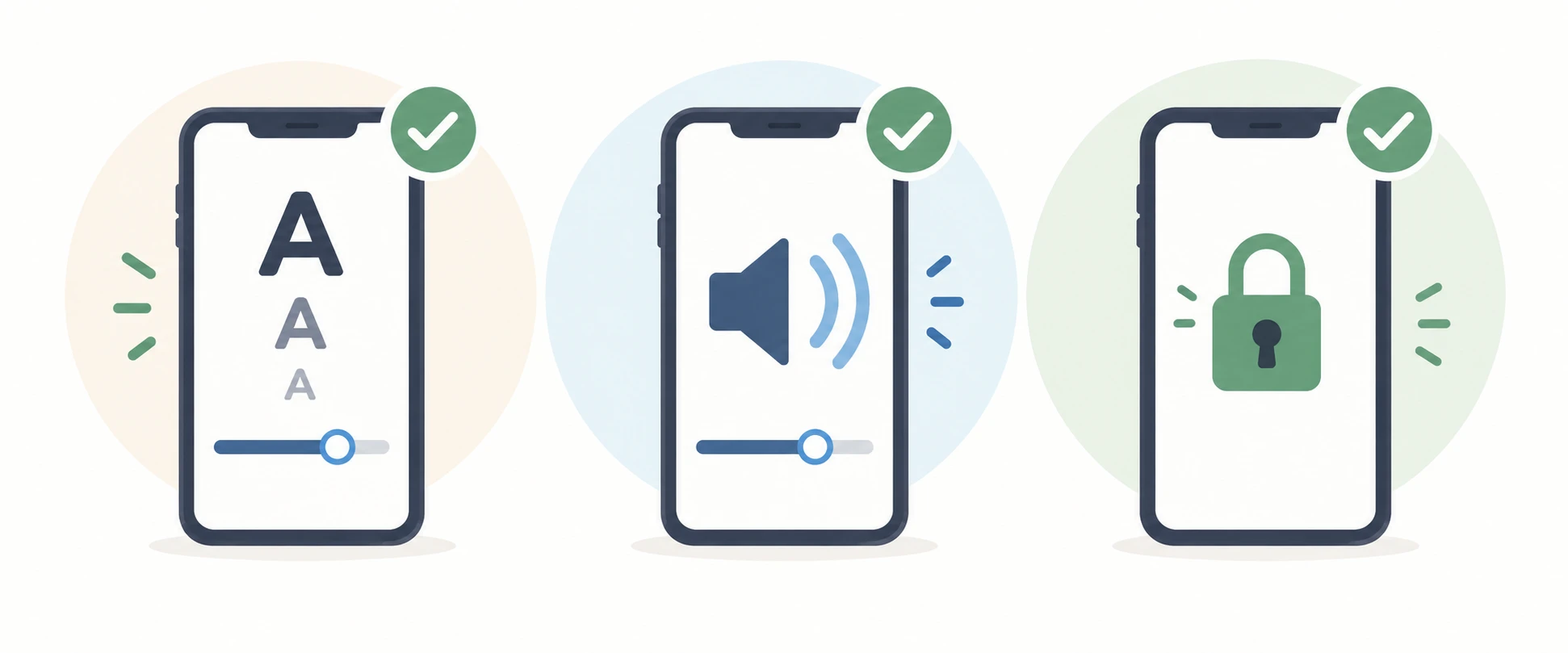
ここまで確認したら、一度スマホを使ってもらいます。残りの4項目は、必要だと感じたものから見ていけば構いません。
画面が記事と違うときは「設定の検索」を使います
同じ文字サイズの設定でも、「ディスプレイ」「画面」「文字サイズ」「フォントサイズ」など、違う名前で表示されることがあります。
設定アプリを開いたら、上の方にある虫眼鏡や検索欄を探してください。
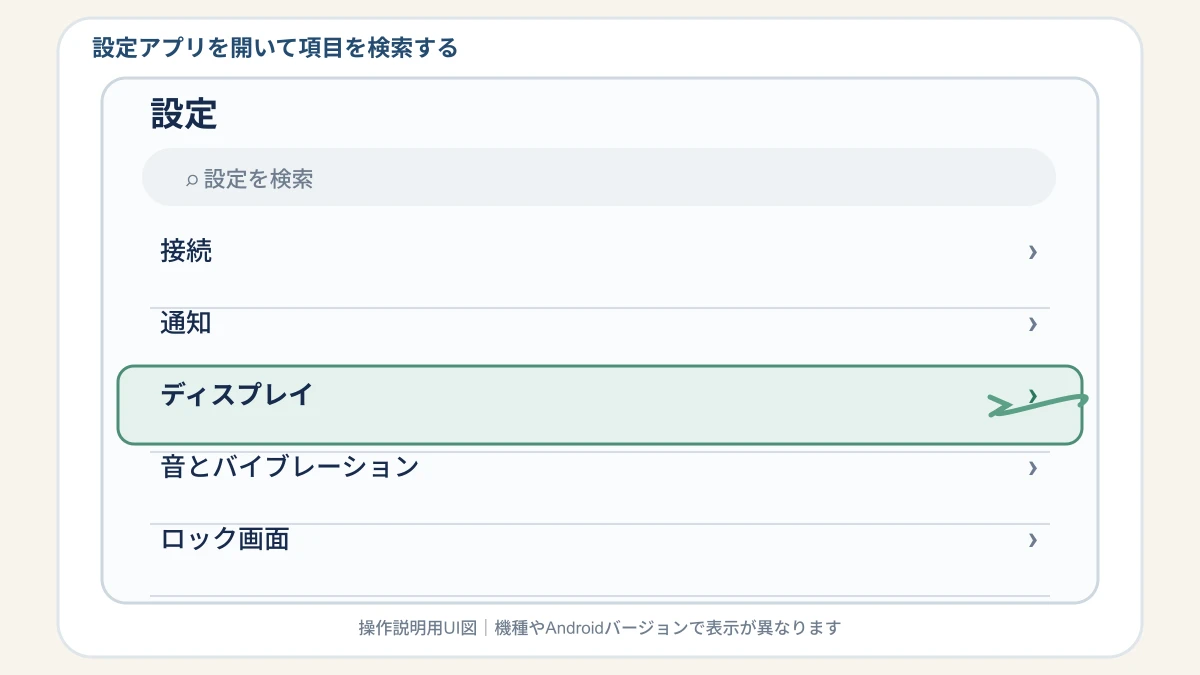
記事と同じ項目が見つからないときは、「文字サイズ」「音量」「画面ロック」「指紋」「ホーム画面」「Find Hub」「迷惑電話」「バックアップ」など、目的の言葉を入れて探します。
1.まず文字を読みやすくする
設定画面の文字を親御さんに見てもらい、「ちょっと小さいな」「読むのに目を細める」という様子なら、文字サイズから確認します。
Galaxyでは、代表的には「設定」→「ディスプレイ」→「文字サイズとフォントスタイル」の順です。
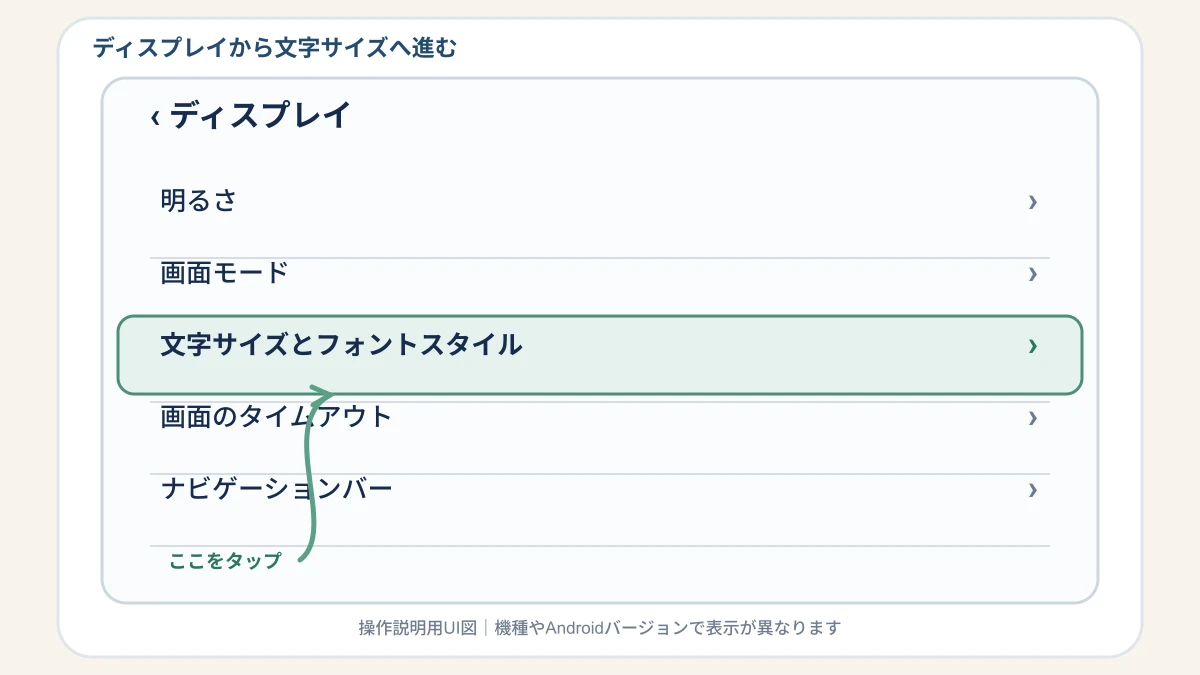
「ディスプレイ」を開いて「文字サイズとフォントスタイル」を探し、画面下のバーを少しずつ右へ動かします。
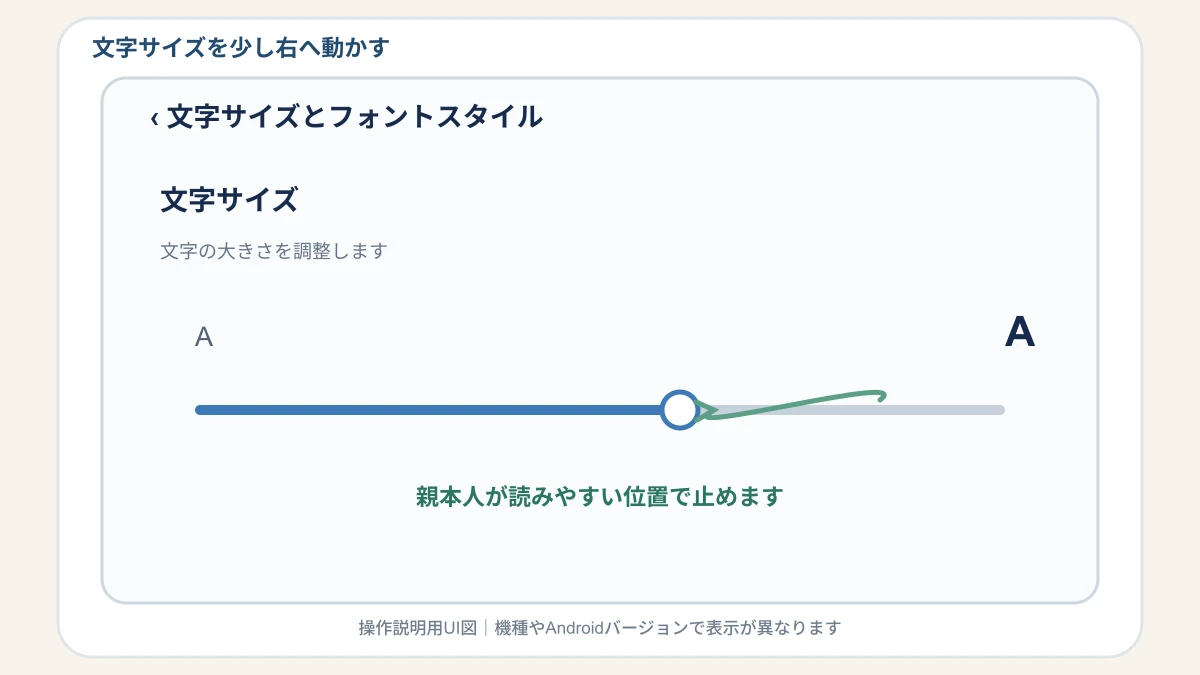
最大まで大きくする必要はありません。一度動かしたら、親御さんに実際の文字を読んでもらい、「このくらいなら見やすい」と感じるところで使ってみます。
文字は読めてもボタンや画面全体が細かい場合は、「表示サイズ」も確認します。見つからない場合は設定の検索で「文字サイズ」「フォントサイズ」「表示サイズ」と探します。
2.電話に気づきにくいときは「着信音」を見る
動画の音は大きいのに、電話の着信音だけ小さいことがあります。Androidではメディア音量、着信音、通知音が別々になっている場合があるためです。
Galaxyでは「設定」→「サウンドとバイブ」→「音量」の順で確認します。
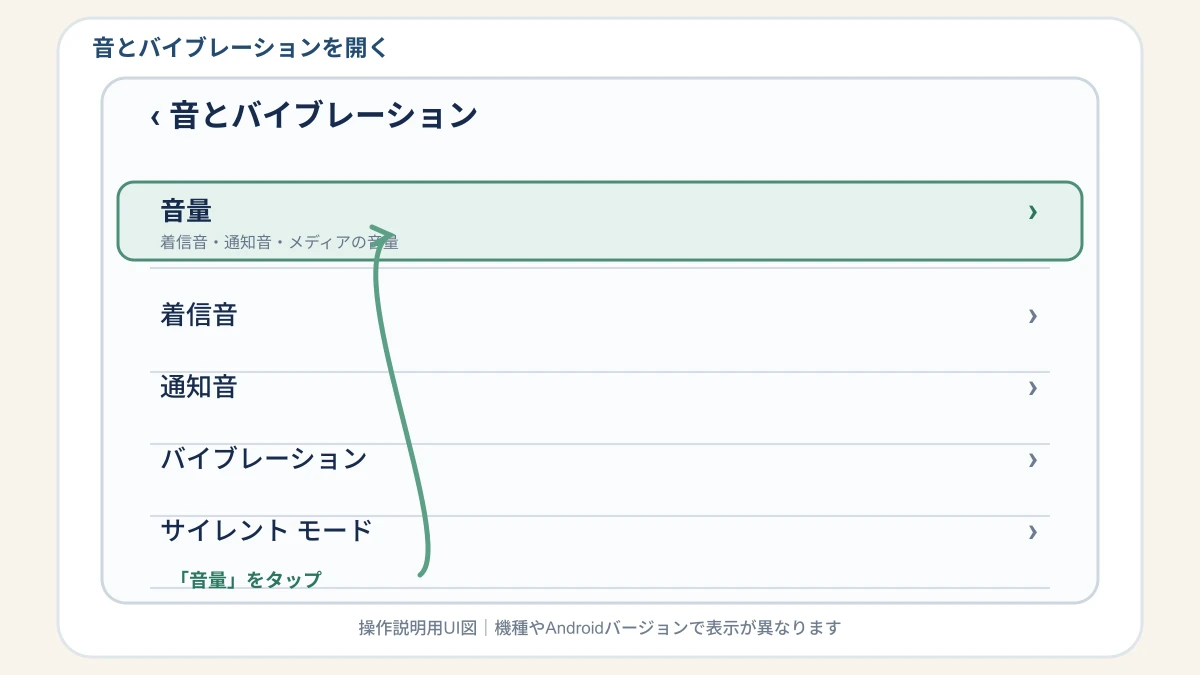
「音量」を開いたら、着信音のバーを確認します。
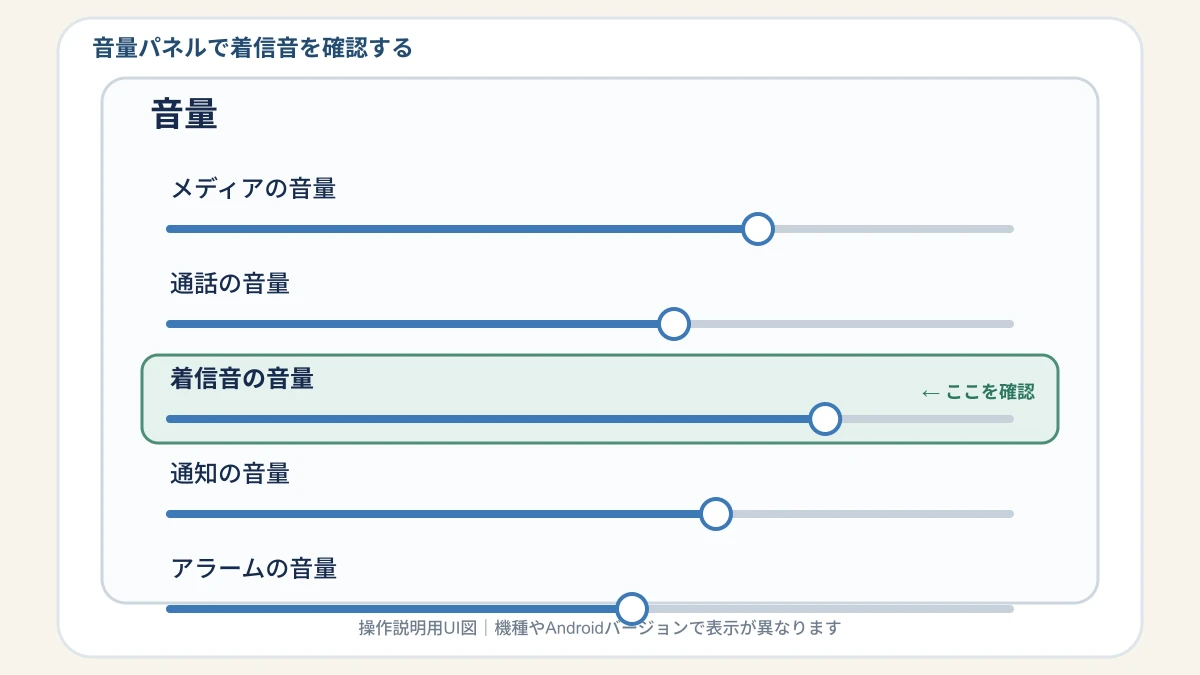
必要に応じて少し音量を上げ、家族のスマホから一度電話します。スマホを普段置いている場所に置いて鳴らし、「この音なら気づけそう」「これは大きすぎる」など、本人に聞いて調整します。
着信音だけでは気づきにくい場合は、振動も確認します。音と振動の両方を試し、本人が使いやすい組み合わせを選びます。「音量」が見つからない場合は、設定で「音量」「着信音」「サウンド」と検索します。
3.画面ロックは外さず「自分で開けるか」を見る
スマホには写真、連絡先、メール、決済アプリ、銀行アプリなどの個人情報が入っています。ロックをなくすのではなく、本人が無理なく解除できる方法を一緒に探します。
Galaxyでは、設定から「ロック画面」→「画面ロックの種類」などへ進みます。
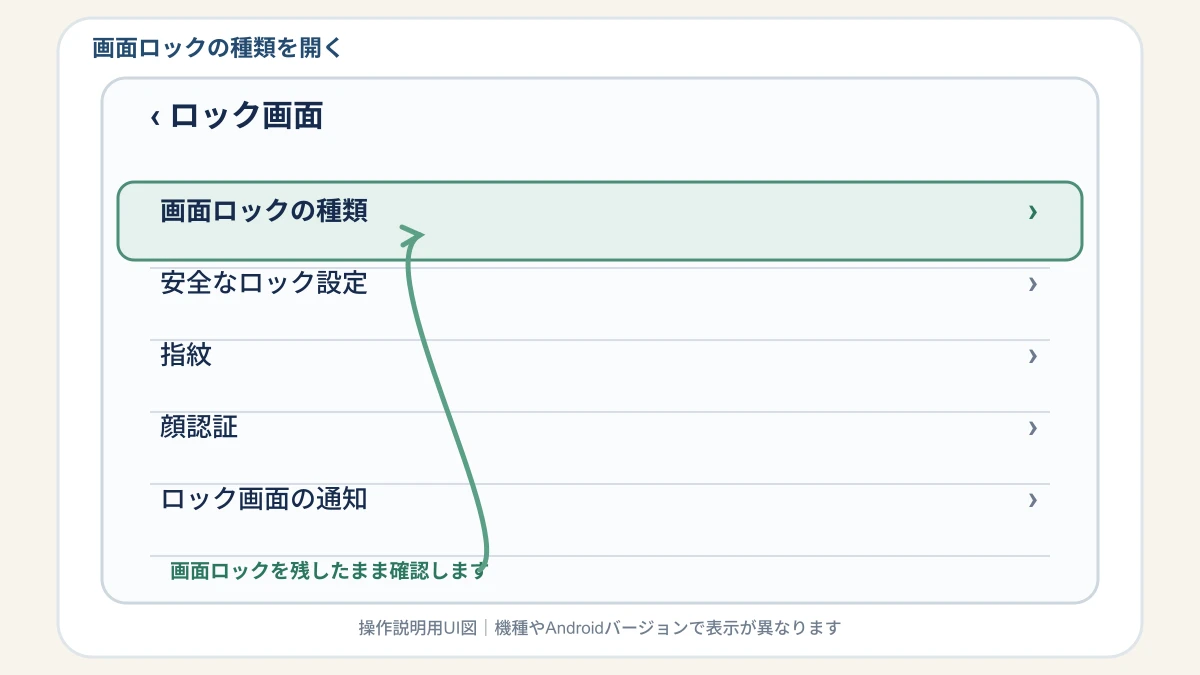
PIN、パターン、パスワード、指紋、顔認証など、使える方法を確認します。
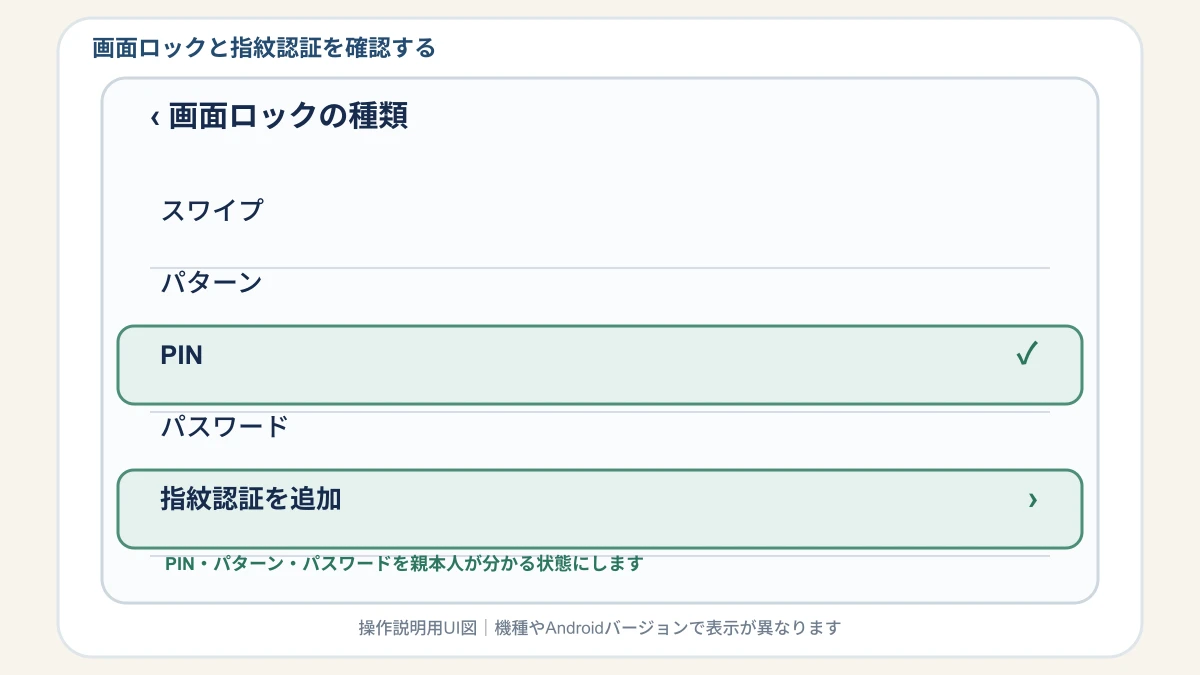
指紋を登録していても、再起動後などにPINやパスワードを求められる場合があります。「普段どうやって開けるか」だけでなく、「PINを聞かれたらどうするか」も本人と一緒に確認します。
親御さん本人だけでPINやパスワードを管理するのが難しい場合は、家族が一緒に管理してあげてください。本人も確認できる紙のメモを決めた場所に保管し、普段サポートする家族も必要な情報を安全に控えておくと、忘れたときや機種変更のときに確認しやすくなります。SMSなどのワンタイム認証コードや、銀行・決済時の確認コードは、その場で本人が入力する情報として別に扱います。
文字・着信音・画面ロックの3つを触ったあと、一度いつものようにスマホを使ってもらい、ここで区切っても構いません。
4.よく使うアプリは「いつもの場所」に置く
「電話のアプリが消えた」「写真がなくなった」と言われても、ホーム画面の別の場所へ移動していたり、アプリ一覧に入っていたりすることがあります。
電話、メッセージ、カメラ、写真、地図など、本人が普段使うものを3〜8個程度選びます。全部のアプリを整理する必要はありません。
アプリ一覧から対象のアプリを長押しし、「ホームに追加」が表示されれば押します。または、そのままホーム画面へ移動できる機種もあります。
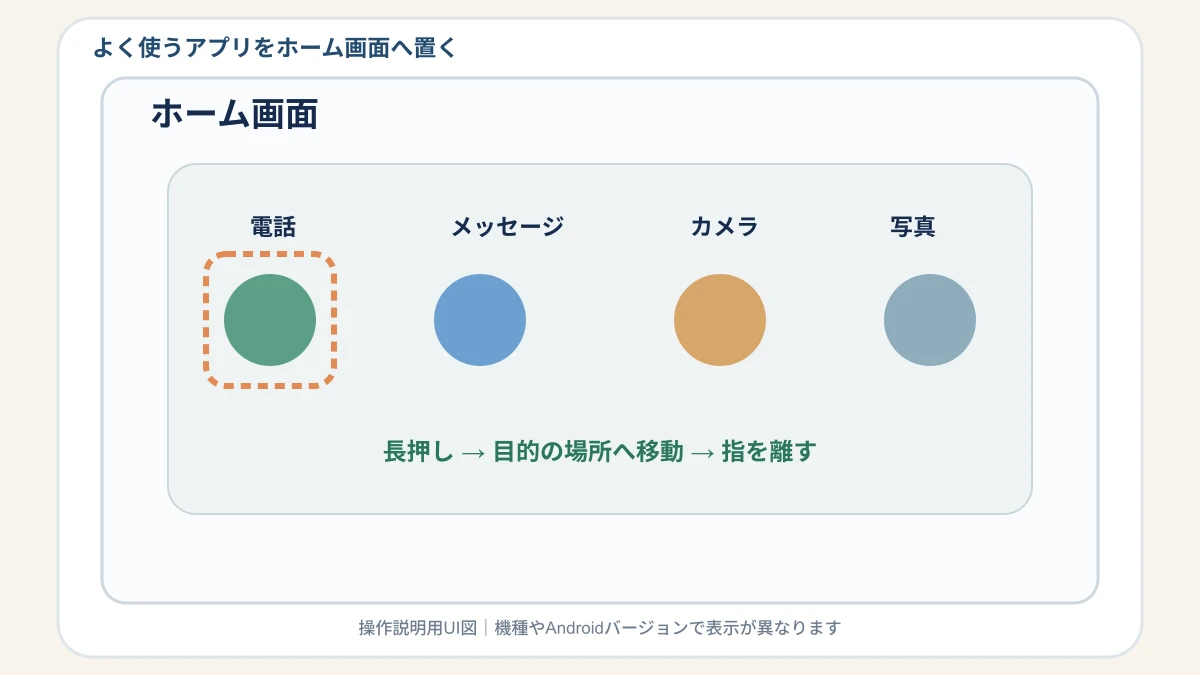
置き終わったら「電話を開いてみて」「写真を見てみて」と本人に操作してもらいます。家族がきれいだと思う配置より、本人が迷わない配置を優先します。
5.スマホをなくしたときのために「Find Hub」を確認する
スマホをなくしてから設定を確認しようとしても、手元に端末がありません。スマホがあるうちに「なくしたら、どこから探す?」を一度確認しておきます。
Googleでは、Android端末を探す機能として「Find Hub」が案内されています。Galaxyなどでは設定の検索で「Find Hub」「デバイスを探す」「端末を探す」と入力します。
Googleの案内では「設定」→「Google」→「すべてのサービス」→「Find Hub」などから確認できます。
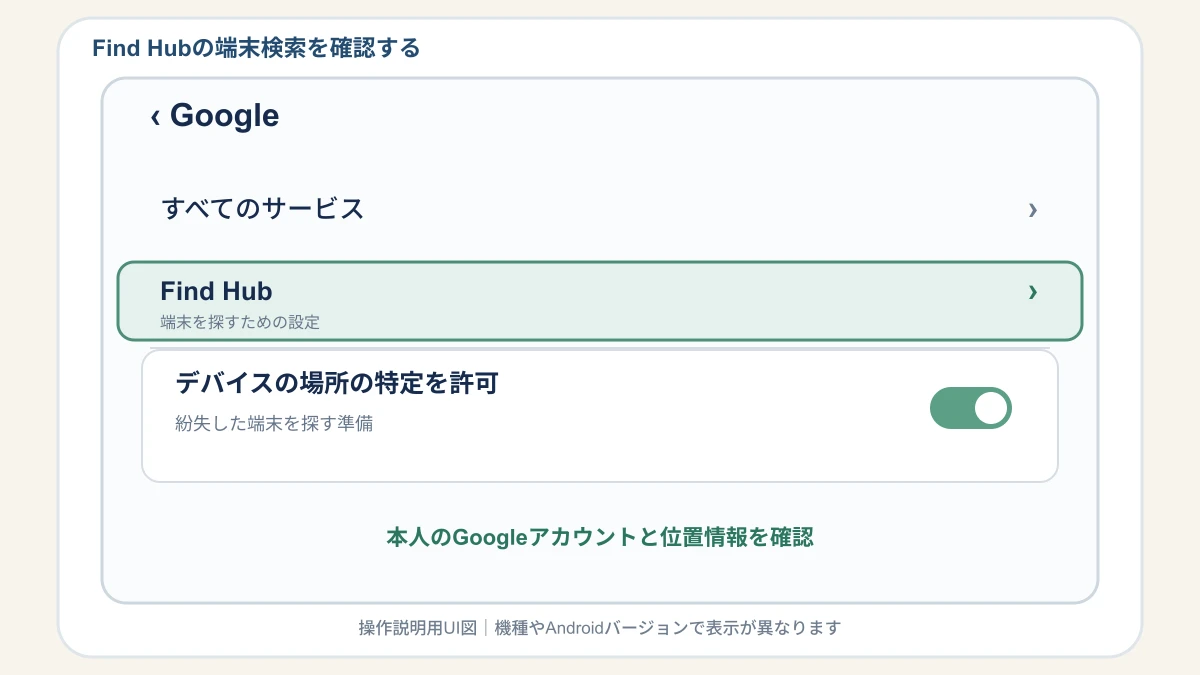
ここで端末を探すための設定やGoogleアカウントを確認します。ただし、なくしたスマホを探す機能と、家族へ普段の現在地を共有する機能は別です。
Find Hubを設定したからといって、家族がいつでも親御さんの居場所を見る設定になるわけではありません。現在地共有を使う場合は、誰が、どんなときに見るのかを本人と相談して決めます。
6.迷惑電話は「全部拒否」する前に内容を見る
知らない番号の中には、病院、役所、宅配会社、お店など、必要な電話が含まれることがあります。
まず電話アプリの「その他」→「設定」などから、「発信者番号」「迷惑電話」「スパム」に近い項目を探します。
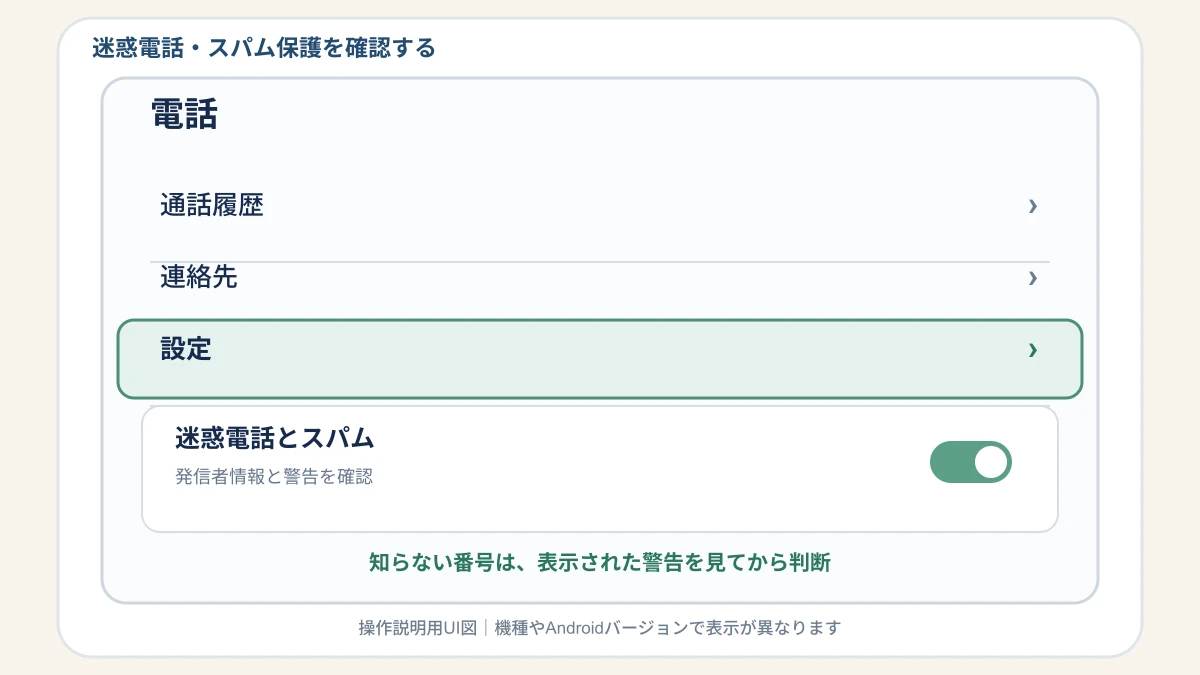
機種や電話アプリによって名称は変わります。設定で「迷惑電話」「スパム」「発信者情報」と検索してください。
「知らない番号で怪しい表示が出たら、すぐ折り返さない」「お金の話が出たら、その場で返事をせず家族に聞く」など、家族で簡単なルールも決めておきます。必要な電話まで自動で拒否する設定になっていないかも確認します。
迷惑電話や詐欺への対策を詳しく知りたい場合は、親のスマホの迷惑電話・詐欺対策も参考にしてください。
7.バックアップは「スマホ本体」と「写真」を分けて見る
バックアップは設定画面に「オン」と出ているだけでは分かりにくいことがあります。確認したいのは、何が保存されているのかです。
まず設定の検索で「バックアップ」と入力します。Googleの案内では「設定」→「Google」→「すべてのサービス」→「バックアップ」などから確認できます。
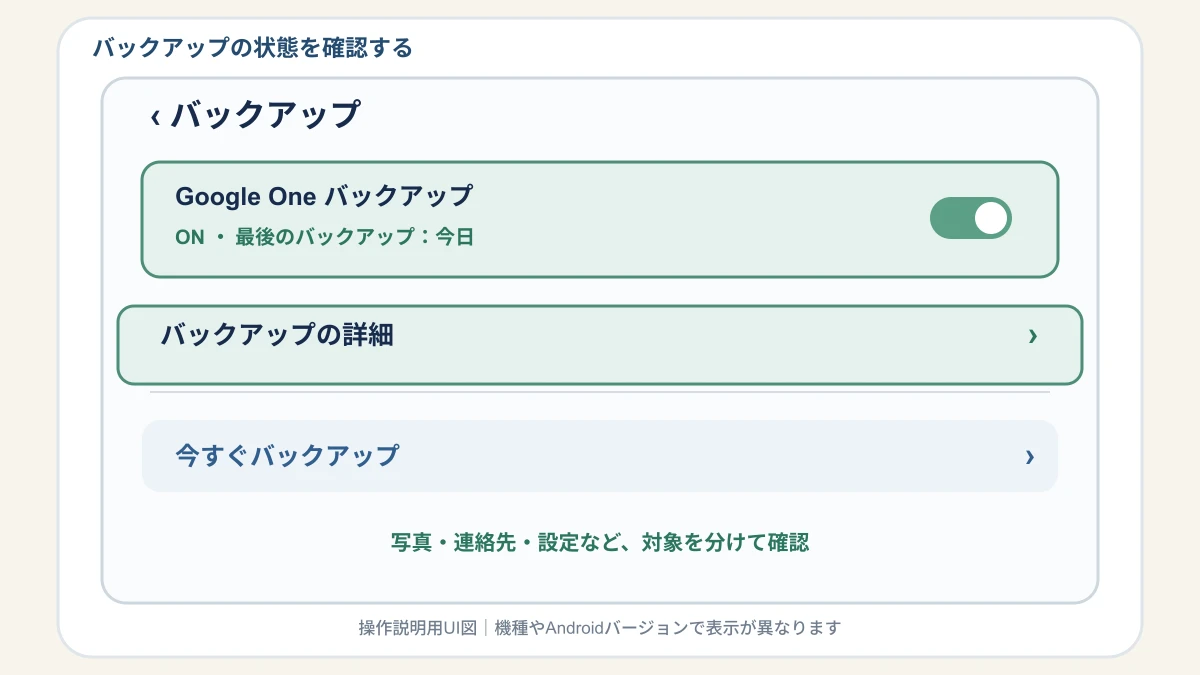
バックアップが有効か、最後にバックアップされた日時、何が対象になっているかを見ます。Googleフォトを使っている場合は、Googleフォト側でも写真・動画のバックアップ状態を確認します。
スマホ本体の設定、写真、動画がすべて同じ場所に保存されているとは限りません。「写真はここ」「スマホの設定はここ」と分けて確認しておくと、買い替えや故障のときに状況を把握しやすくなります。
最後は、家族ではなく本人に使ってもらう
設定を変え終わったら、スマホを親御さんに渡し、電話を開く、家族へ一度電話する、写真を見る、画面をロックする、自分で解除する、設定アプリで検索する、といった普段の操作をしてもらいます。
「文字が大きすぎる」「この場所は前の方が分かりやすい」「指紋よりPINの方が使いやすい」と言われた場合は戻して構いません。家族が使いやすそうだと思う設定と、本人が使いやすい設定は同じとは限りません。
次に困ったときのために、3つだけ控えておく
メーカー名、機種名、Androidのバージョンに加えて、GoogleアカウントのID、必要なパスワード、PIN、利用中のメールアドレスなども、親御さんだけで管理するのが難しければ家族が一緒に整理しておくと、電話で設定を確認するときや機種変更のときに役立ちます。本人用の紙のメモを決めた場所に保管し、家族側もロックされたスマホの中のメモなど、管理しやすい方法で必要な情報を控えておきます。
機種名が分からない場合は、設定の検索で「端末情報」「デバイス情報」「機種情報」などと探します。電話で相談するときは、「動かない」「分からない」だけでなく、「今、画面に何て書いてある?」と聞くと状況を整理しやすくなります。
よくある質問
記事と同じ画面が出てきません
Androidはメーカー、機種、バージョンによって画面が違います。設定アプリの検索で「文字サイズ」「音量」「画面ロック」など目的の言葉を入れてください。それでも見つからない場合は、機種名を確認してメーカー公式サポートを見ます。
文字サイズは大きいほど見やすいですか?
人によります。大きくすると読みやすくなる一方で、画面に表示できる文字が少なくなったり、一部のボタンが押しにくく感じたりします。少しずつ変えて、本人に実際に読んでもらいながら決めます。
指紋とPINはどちらを使えばいいですか?
使いやすい方を選びます。指紋認証に対応している機種では、普段は指紋で開ける方法もあります。ただし再起動後などはPINやパスワードが必要になる場合があるため、本人が解除方法を把握しているか確認します。
Find Hubを設定すると、家族が現在地を見られますか?
端末を探す機能と家族への現在地共有は別の機能です。現在地共有を使う場合は、本人と相談したうえで、誰とどの範囲まで共有するのか決めます。
まとめ|まず3つ。あとは必要になったときに
今回確認したのは、文字・表示サイズ、着信音・バイブ、画面ロック、ホーム画面、Find Hub、迷惑電話対策、バックアップの7項目です。
最初から7つ全部を触る必要はありません。まずは「文字は読みやすい?」「電話には気づける?」「自分でロックを開けられる?」の3つを本人と一緒に見てみてください。
そのあと「アプリを探しにくそう」「なくしたときが心配」「知らない電話が多い」「写真を残しておきたい」という困りごとがあれば、残りの項目を確認します。
スマホの設定は、家族が整えた形をそのまま使う必要はありません。本人が「これなら見やすい」「これなら使いやすい」と感じるかを見ながら、その人に合う形へ近づけていきます。
離れて暮らしていて電話だけでは画面の説明が難しい場合は、離れて暮らす親のスマホを遠隔でサポートする方法をご覧ください。
迷惑電話については、親のスマホの迷惑電話・詐欺対策も参考になります。
親のスマホ全体を家族で整えたい場合は、親のスマホを家族でサポートする方法をご覧ください。