本記事には広告・アフィリエイトリンクを含みます。
親のスマホの画面を見せてもらうと、「文字が小さくて読めない」「音が聞き取りにくい」と言われることがあります。スマホは買ったときのままの設定だと、若い人にはちょうどよくても、年を重ねた目や耳には少し厳しい場合があります。
この記事では、高齢の親のスマホを見やすく・聞きやすくする設定について、文字サイズ、音量、画面の明るさ、誤タップを減らす工夫まで、iPhone・Android別に順番に紹介します。
はじめに|「見にくい」は設定でかなり変えられる
スマホが「使いにくい」と感じる理由の多くは、慣れの問題ではなく画面や音の設定が合っていないことです。文字を大きくする、ボタンを押しやすくする、音をはっきりさせる。こうした調整をするだけで、親のスマホの使いやすさは大きく変わります。
- 買い替えなくてよい:設定を変えるだけなので、新しい機種を買う必要はありません
- 家族が一緒にできる:設定の場所さえ分かれば、帰省のついでに5分ほどで済みます
- 親の負担が減る:読めない・聞こえないストレスが減ると、スマホを使うこと自体が楽しくなります
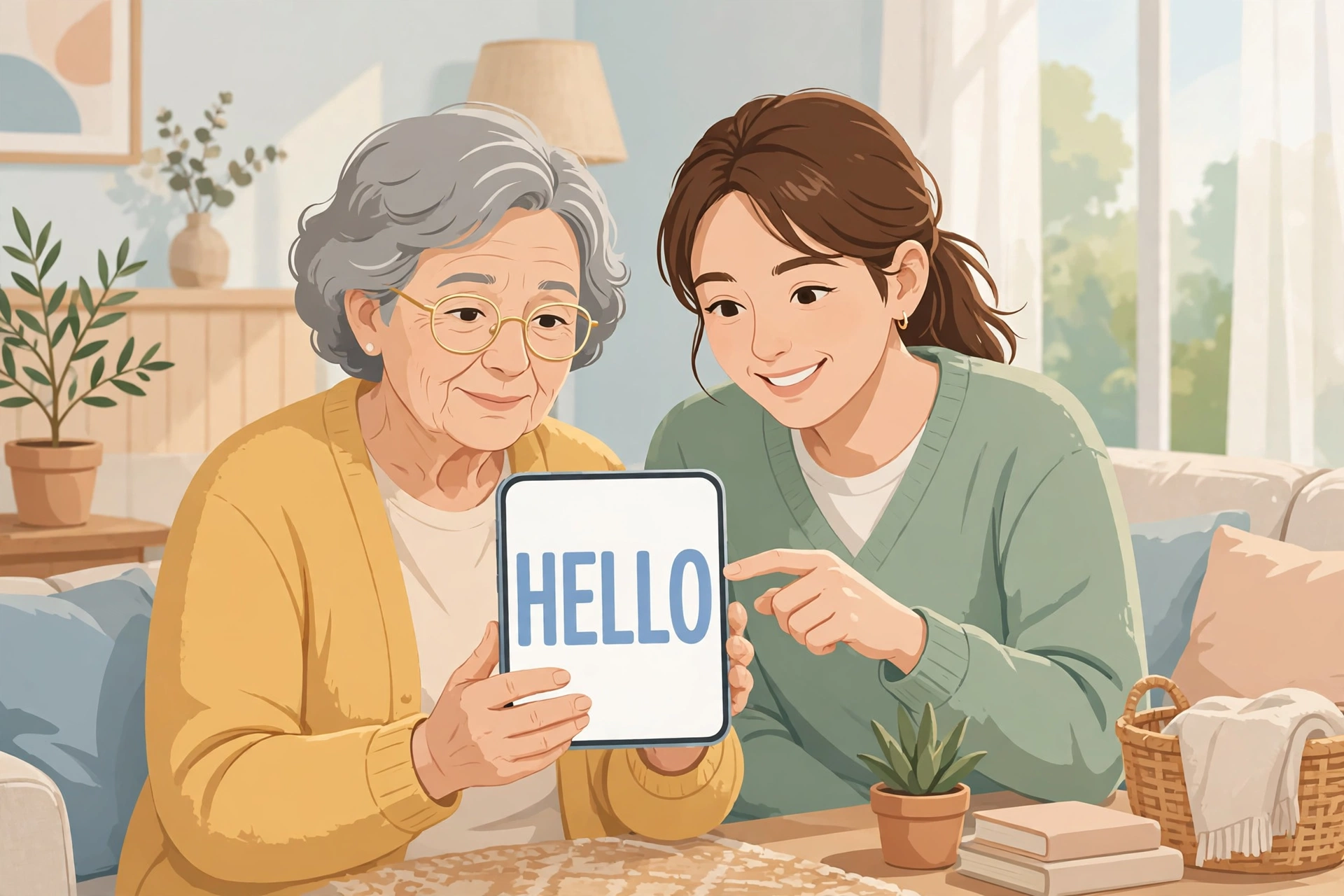
一緒に確認:設定を変えるときは、親の目の前で一緒に操作しながら進めましょう。「これでどう?」と聞きながら調整すると、親に合った大きさや明るさが見つかります。家族が勝手に変えてしまうと、かえって戸惑わせてしまうことがあります。
1. 文字を大きく・太くする
まず見直したいのが文字の大きさです。連絡先の名前やLINEのメッセージ、メールの本文が読みにくい場合、文字サイズの調整が一番効きます。
- iPhone:「設定」→「アクセシビリティ」→「画面表示と文字サイズ」→「文字サイズを大きくする」でスライダーを右へ動かします。「太字テキスト」をオンにするとさらに読みやすくなります
- Android:「設定」→「ユーザー補助」→「表示サイズとテキスト」または「フォントサイズ」から大きくします。機種によって項目名が少し違うので、「設定」の検索欄に「文字サイズ」と入れると早いです
- ホーム画面のアイコン名も大きくなる:文字サイズを変えると、アプリの名前やメニューの文字も一緒に大きくなります
注意:文字を大きくしすぎると、1画面に入る情報が減って、かえって探しにくくなることがあります。「少し大きめ」から始めて、親が読みやすいと感じる大きさに少しずつ合わせるのがコツです。
2. 音量と着信音を聞き取りやすくする
電話の着信音や通話の声が聞き取りにくい場合、音量の設定と音の選び方を見直しましょう。
- 着信音量を上げる:側面の音量ボタンで着信音の音量を上げます。マナーモードになっていないかも一緒に確認しましょう
- はっきりした着信音に変える:静かなメロディより、音程がはっきりした着信音のほうが気づきやすいです。家族が電話をかけて、聞こえるか試してみましょう
- 通話音量も別に調整する:通話中の音量は、通話中に側面の音量ボタンを押して調整します。スピーカー通話に切り替えると聞き取りやすい場合もあります
- 振動も一緒にオンにする:着信音と振動を両方オンにしておくと、ポケットに入れていても気づきやすくなります
一緒に確認:補聴器を使っている場合は、スマホの「補聴器との互換性」や「通話時の音質」設定がある機種もあります。補聴器とスマホの組み合わせで聞こえ方が変わることがあるので、気になるときは販売店やメーカーの相談窓口に聞いてみましょう。
3. 画面の明るさと見やすさを整える
画面が暗い、反射して見えにくい、色が薄くて読みにくい。そんなときは画面の明るさと表示の調整が役立ちます。
- 明るさの自動調整をオンにする:部屋の明るさに合わせて画面の明るさが変わるので、昼も夜も見やすくなります。iPhoneは「設定」→「アクセシビリティ」→「画面表示と文字サイズ」の「明るさの自動調節」、Androidは「設定」→「ディスプレイ」の「明るさの自動調整」です
- コントラストを上げる:文字と背景の色の差がはっきりすると読みやすくなります。iPhoneは「画面表示と文字サイズ」の「コントラストを上げる」、Androidは「ユーザー補助」の「ハイコントラスト」です
- 画面の点灯時間を長めにする:画面がすぐに消えてしまうと、読んでいる途中で真っ暗になってしまいます。「自動ロック」や「画面のタイムアウト」を1〜2分にしておくと落ち着いて読めます
注意:画面をずっと明るくしていると電池の減りが早くなります。明るさの自動調整をオンにしておけば、必要なときだけ明るくなるので電池の持ちも保てます。
4. 誤タップを減らす工夫をする
文字が読めて音が聞こえても、思ったところを押せないとスマホは使いにくくなります。指先の動きに合わせた工夫もしておきましょう。
- タップの反応をゆっくりにする:iPhoneは「設定」→「アクセシビリティ」→「タッチ」→「タップアシスト」、Androidは「ユーザー補助」→「タップの間隔」などで、押す速さの調整ができます
- ホーム画面をすっきりさせる:よく使うアプリだけをホーム画面に残し、使わないアプリはフォルダにまとめます。押したいアプリがすぐ見つかるようになります
- 画面の端の操作を減らす:戻るボタンやホームボタンが画面の端にあると押しにくいことがあります。画面下のナビゲーションバーの表示を大きくする設定がある機種もあります
一緒に確認:誤タップが多いときは、画面に貼る保護フィルムが原因のこともあります。フィルムが浮いていたり、厚みのあるフィルムだったりすると、タップの反応が鈍くなることがあります。フィルムの貼り直しも一緒に確認してみましょう。
まとめ|「文字・音・画面・押しやすさ」の4つを整える
親のスマホを見やすくするには、次の4つを順番に整えるのがおすすめです。
| ポイント | 内容 |
|---|---|
| 文字 | 文字サイズを大きくし、必要なら太字にする。大きすぎは逆効果なので少しずつ調整する |
| 音 | 着信音量を上げ、はっきりした着信音に変える。振動も一緒にオンにする |
| 画面 | 明るさの自動調整をオンにし、コントラストを上げ、画面の点灯時間を長めにする |
| 押しやすさ | タップの反応をゆっくりにし、ホーム画面をすっきりさせて誤タップを減らす |
設定は一度に全部変えなくて大丈夫です。親が一番困っているところから一つずつ、「これでどう?」と聞きながら進めていきましょう。
親のスマホの初期設定については、こちらの記事も参考になります:親のiPhoneで最初に設定しておきたい7項目|家族が一緒に確認したい設定をやさしく解説