本記事には広告・アフィリエイトリンクを含みます。
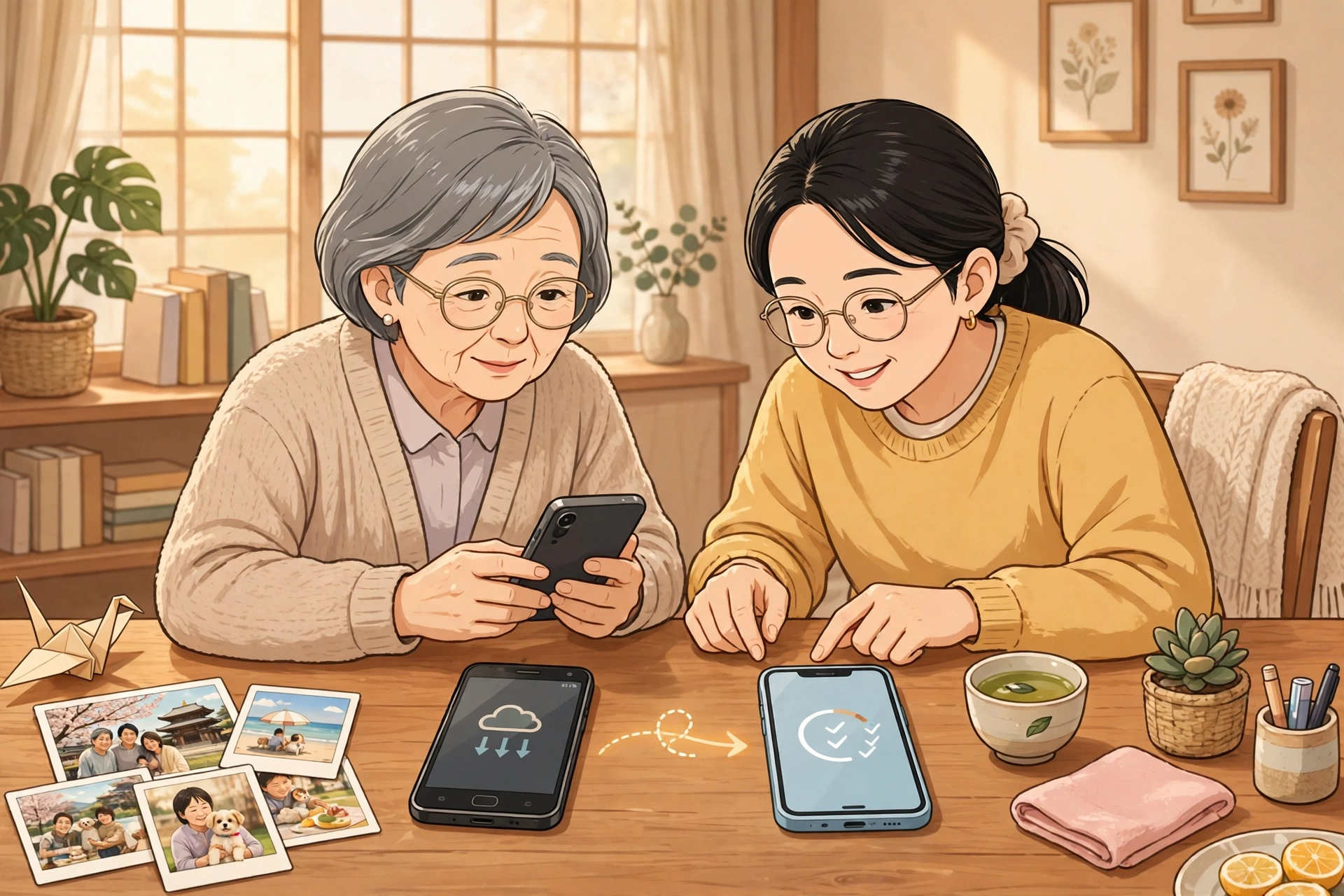
親のスマホを買い替えるとき、一番心配なのは「今までのデータがちゃんと移るかどうか」ではないでしょうか。写真や連絡先、LINEのトーク履歴が消えてしまったら、取り戻すのは大変です。でも、機種変更の前にひとつずつ準備しておけば、移行の失敗はほとんど防げます。
この記事では、親のスマホの機種変更で失敗しないデータ移行の手順を紹介します。買い替えの前にやること、当日にやること、古いスマホをどうするかの3つに分けてまとめました。
はじめに|機種変更で一番大事なのは「買い替え前の準備」
機種変更の作業は、新しいスマホが届いてから始まるものだと思われがちです。でも、実は買い替える前の準備が一番大事です。準備ができていないと、移行の途中で「あれがない、これがない」と慌てることになります。
- バックアップを取る:写真や連絡先のコピーを、クラウドやパソコンに保存しておきます
- 引き継ぎに必要なものをそろえる:古いスマホ、新しいスマホ、充電器、Wi-Fiのパスワード、Apple IDやGoogleアカウントのパスワードを用意します
- 時間に余裕のある日にする:移行には1〜2時間かかることもあります。急いでいる日は避けましょう
一緒に確認:Apple IDやGoogleアカウントのパスワードが分からないと、移行が途中で止まってしまいます。買い替える前に、親と一緒にパスワードが分かるかどうか確かめておきましょう。
1. 買い替え前にやる3つの準備
新しいスマホが届く前に、次の3つを済ませておきましょう。
- 写真と動画のバックアップを取る:iPhoneならiCloud、AndroidならGoogleフォトに写真を保存しておきます。写真が多い場合は、Wi-Fiにつないで一晩置いておくと終わります
- LINEの引き継ぎ設定をする:LINEの「設定」から「トークのバックアップ」を取っておきます。トーク履歴を残したい場合は、機種変更の前に必ずやっておきましょう
- 連絡先がどこに保存されているか確認する:連絡先がスマホ本体だけに保存されていると、移行で消えることがあります。GoogleアカウントやiCloudに連絡先が入っているか、設定画面で確かめます
注意:バックアップは「取ったつもり」では不十分です。最後にバックアップが取れた日時を画面で確認してから、買い替えに進みましょう。
2. 当日の移行手順|iPhone・Android別の進め方
準備ができたら、いよいよ新しいスマホへデータを移します。進め方はiPhoneとAndroidで少し違います。
- iPhoneからiPhoneへ:新しいiPhoneの電源を入れて、古いiPhoneを近くに置くと「クイックスタート」の画面が出ます。画面の案内に沿って進めると、写真やアプリ、設定がそのまま移ります
- AndroidからAndroidへ:新しいスマホの初期設定で「データをコピー」を選び、古いスマホとケーブルやWi-Fiでつなぎます。Googleアカウントでログインすると、連絡先や写真、アプリが移ります
- iPhoneとAndroidの間で替える場合:機種が違うと、移せるものと移せないものがあります。写真や連絡先は移せますが、アプリのデータは一部移らないことがあります。LINEのトーク履歴は、引き継ぎ設定をしておけば移せます
一緒に確認:移行が終わったら、すぐに古いスマホを手放さないでください。新しいスマホで写真・連絡先・LINEがちゃんと見られるか、1つずつ確かめてからにしましょう。
3. 移行が終わったら確認したい5つのこと
データが移ったように見えても、見落としがあることがあります。次の5つをチェックしましょう。
- 写真と動画が全部あるか:アルバムを開いて、古いスマホと同じ枚数くらいあるか確かめます
- 連絡先がそろっているか:電話帳を開いて、家族やよく連絡する人の名前があるか確認します
- LINEが使えるか:トーク履歴が残っているか、家族とのトークを開いて確かめます。スタンプや友だちリストも見ておきましょう
- メールとアプリが使えるか:メールが届くか、よく使うアプリにログインできるか試します
- 支払い関係の設定:おサイフケータイやキャッシュレス決済を使っていた場合は、新しいスマホでもう一度設定が必要です。銀行アプリなども、再ログインが必要なことがあります
注意:機種変更のあと、最初の数日は「いつもと違う」ことが出てきます。文字の大きさや音量など、親が使いやすい設定は、新しいスマホでもう一度整えてあげましょう。
4. 古いスマホはどうする?処分する前にやること
新しいスマホが使えるようになったら、古いスマホの扱いを決めます。捨てる前に、必ず次のことを済ませましょう。
- データを消す:初期化して、写真や連絡先、LINEの情報を消します。初期化の前に、新しいスマホにデータが全部移っていることをもう一度確かめます
- 下取りや買取に出す場合:ショップの下取りや買取サービスに出すと、機種変更の費用が少し安くなることがあります。画面割れやバッテリーの状態で金額が変わります
- 引き続き使う場合:古いスマホを家の中でWi-Fi専用の端末として使ったり、写真の保存場所として残したりする方法もあります。古いスマホの写真整理のしかたは、別の記事も参考になります
一緒に確認:古いスマホを人に譲るときは、初期化が済んでいるか必ず確認してください。初期化を忘れると、写真や連絡先がそのまま残ってしまいます。
まとめ|「準備→移行→確認→処分」の4ステップで進める
親のスマホの機種変更は、次の4ステップで進めると失敗しにくくなります。
| ステップ | やること |
|---|---|
| 準備 | バックアップを取る・LINEの引き継ぎ設定をする・パスワードを確認する |
| 移行 | iPhone同士はクイックスタート、Android同士はデータコピーで移す |
| 確認 | 写真・連絡先・LINE・メール・支払い関係の5つを確かめる |
| 処分 | データが移ったのを確認してから初期化し、下取りや保管を決める |
機種変更は、親にとっては少し不安な作業です。家族が横で一緒に進めれば、失敗の心配もぐっと減ります。新しいスマホが届いたら、時間に余裕のある日に、ゆっくり一緒にやってみてください。