
親がiPhoneを使い始めたものの、
「文字が小さくて見えない」
「電話が鳴っているのに気づかない」
「設定がどこにあるか分からない」
と困っているときは、家族が一度に全部を変更する必要はありません。
この記事では現在のiOSを基準にしています。iOSのバージョンや機種によって表示が少し違う場合があります。親本人に画面を見てもらいながら、できるところから一緒に確認してください。
家族が電話で読み上げても、親本人が手元のiPhoneを見ながら進めても使えるように、各項目を「操作する場所」「本人に確認すること」「つまずいたら」の順でまとめています。
先に結論|最初はこの3つから始めます
時間がないときは、次の3つから始めます。7項目を一度に終わらせる必要はありません。
| 順番 | まずすること | 終わりの目安 |
|---|---|---|
| 1 | 文字・表示サイズを見やすくする | 親本人が無理なく読める |
| 2 | 家族から電話して着信音を確認する | 実際の着信に気づける |
| 3 | Face ID・Touch IDとパスコードを確認する | 本人が解除方法を説明できる |
この記事で分かること
- iPhoneの文字、画面、着信音を調整する方法
- Face ID・Touch IDとパスコードを安全に使う考え方
- ホーム画面、「探す」、迷惑電話、iCloudバックアップの確認
- 家族が一緒に管理するためのポイント
iPhoneは機種やiOSで表示が少し違います
Face IDがあるiPhoneとホームボタンのあるiPhoneでは、表示される項目が異なります。またiOSの更新後に設定の場所や名前が変わることもあります。
この記事の「設定 → ○○」は目安です。見つからないときは、設定アプリの検索欄で「文字サイズ」「着信音」「バックアップ」などと検索してください。
検索結果が複数出た場合は、親本人が今困っている内容に近い項目を選びます。親のスマホがAndroidの場合は、Androidで最初に確認したい設定も参考にしてください。
1.文字と画面を見やすくする
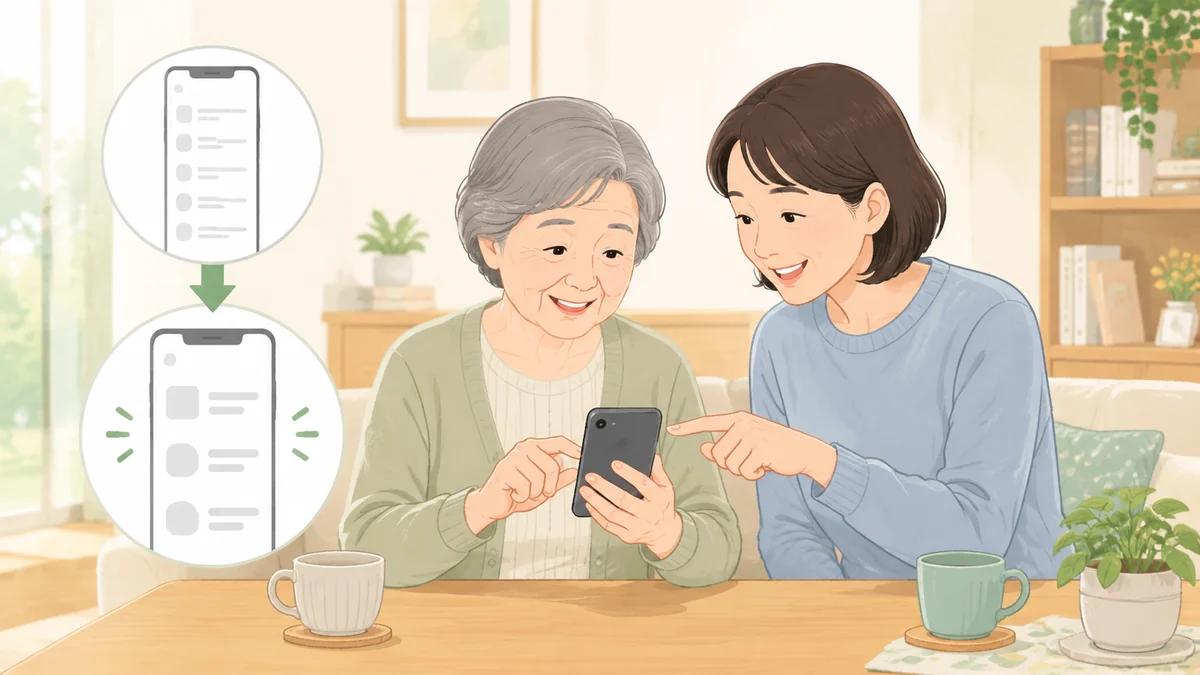
「iPhoneが使いにくい」のではなく、文字やボタンが小さくて見えにくいだけの場合があります。まずは親本人が読みやすい大きさを一緒に探します。
操作する場所
- 設定アプリを開きます。
- 「画面表示と明るさ」から「テキストサイズ」を開きます。
- スライダーを動かし、文字が読みやすい大きさにします。
- もっと大きくしたい場合は、「アクセシビリティ」→「画面表示とテキストサイズ」→「さらに大きな文字」を確認します。
- 必要なら「文字を太くする」も試します。
ここで本人に確認すること:親本人が、設定画面と普段使うアプリの文字を無理なく読めます。最大にする必要はありません。
つまずいたら:文字だけでなくアイコンやボタンも小さい場合は、「画面表示と明るさ」→「拡大表示」も確認します。大きくしすぎて一画面の情報が減ったら、1段階戻します。
2.電話に気づけるよう着信音を確認する
家族から何度電話しても出ないとき、着信に気づいていないだけかもしれません。実際に電話をかけて、親本人が聞き取れるか確認します。
操作する場所
- 設定アプリで「サウンドと触覚」を開きます。
- 着信音と通知音の音量を、親本人に確認しながら調整します。
- 必要なら「ボタンで変更」など、音量ボタンの動作も確認します。
- 家族のスマホから一度電話し、普段の置き場所で聞こえるか試します。
ここで本人に確認すること:親が普段スマホを置く場所やバッグの中で、家族からの着信に気づけます。
つまずいたら:音量を上げても鳴らないときは、消音モードや集中モード、Bluetooth接続の状態を確認します。表示名は機種やiOSで異なる場合があります。
3.Face ID・Touch IDとパスコードを確認する
対応しているiPhoneなら、生体認証を使うことで毎回のパスコード入力を減らせます。ただしパスコードをなくすのではなく、本人が分かる状態を保つことが大切です。
操作する場所
- Face ID対応機種は「設定」→「Face IDとパスコード」を開きます。
- ホームボタンのある対応機種は「設定」→「Touch IDとパスコード」を確認します。
- 本人と一緒に、登録状況とロック解除を試します。
- 再起動後などにパスコードが必要になることを確認します。
ここで本人に確認すること:親本人が、普段の解除方法と、パスコードが必要な場面を説明できます。
つまずいたら:家族が管理しやすい番号へ勝手に変更しないでください。パスコードやApple Accountのパスワードを、LINEやメールにそのまま送って残す方法も避けます。
4.ホーム画面は「いつものアプリ」の場所を固定する
「電話どこ?」「写真どこ?」となる場合、アプリが消えたのではなく、別のページへ移動しているだけのことがあります。まずはよく使うアプリの場所を固定します。
操作する場所
- 親本人がよく使うアプリを3〜8個ほど選びます。
- 電話、メッセージ、カメラ、写真、Safari、設定などを最初の画面へまとめます。
- 使わないアプリは削除せず、2ページ目以降へ移しても構いません。
- 移動後、親本人に電話や写真を開いてもらいます。
ここで本人に確認すること:親本人が「電話はここ」「写真はここ」と自分の言葉で説明できます。
つまずいたら:家族が訪問するたびにアイコンの位置を変えないようにします。本人が場所で覚えている場合があるためです。
5.「探す」は、なくす前に確認する
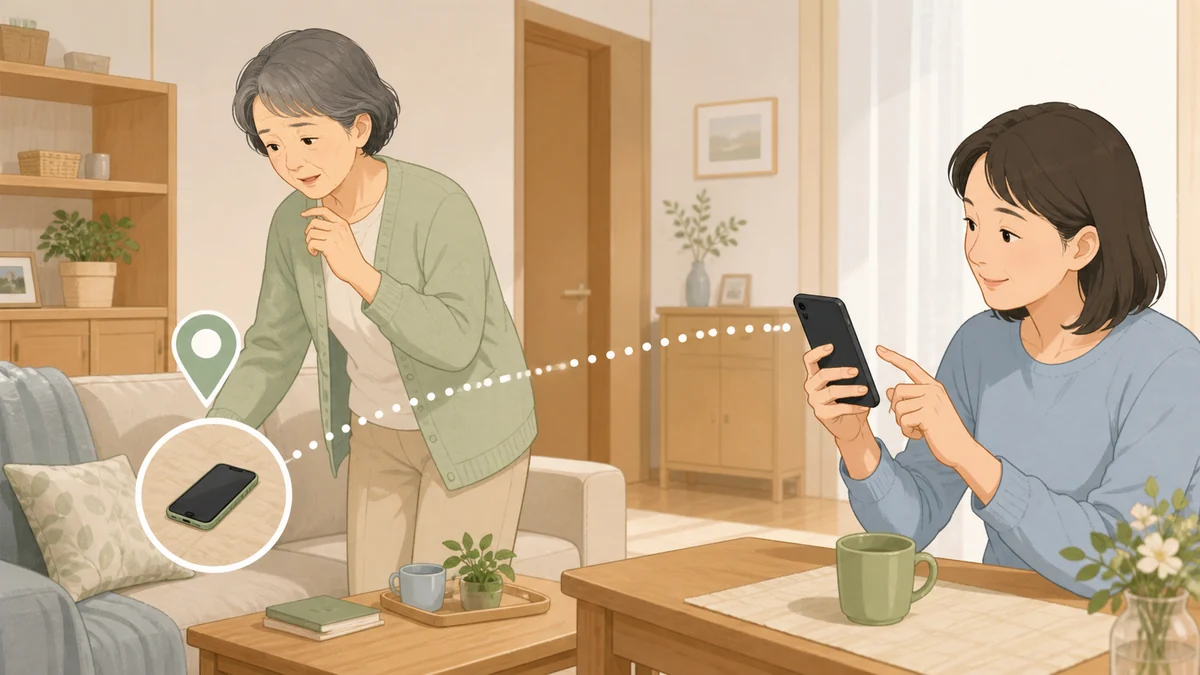
iPhoneをなくしたときは、Appleの「探す」が役立ちます。家族が手伝える範囲は、ファミリー共有や位置情報共有の設定、本人の同意によって変わります。
操作する場所
- 「探す」アプリを開き、本人のデバイスが表示されるか確認します。
- 必要に応じて「設定」→「自分の名前」→「探す」の項目を、親本人と確認します。
- 位置情報を家族と共有する場合は、目的と共有相手を説明して同意を得ます。
- スマホが手元にあるうちに、なくした場合にどこから探すかを確認します。
ここで本人に確認すること:親本人が、端末を探す機能と現在地共有は別であることを理解し、共有範囲に納得しています。
つまずいたら:「高齢だから」と家族だけで位置情報をオンにせず、本人が便利だと思える範囲で設定します。位置情報共有はあとから停止できます。
6.迷惑電話は「警告を見て判断できる」状態にする
知らない番号をすべて拒否すると、病院、役所、宅配業者などの必要な電話まで受けられないことがあります。まずは警告やスクリーニングの内容を親本人と確認します。
操作する場所
- 設定アプリで「アプリ」→「電話」を開きます。
- 「不明な発信者をスクリーニング」や「通話フィルタリング」などの項目を確認します。
- 必要な番号を連絡先に登録してから、生活に合う設定を選びます。
ここで本人に確認すること:怪しい表示が出たとき、すぐに折り返さず、家族へ相談するルールが決まっています。
つまずいたら:設定名が見つからない場合は、設定アプリの検索欄で「不明な発信者」「迷惑電話」「電話」と検索します。iOSのバージョンによって表示が異なります。
迷惑電話への家族ルールは、親のスマホの迷惑電話・詐欺対策で詳しくまとめています。
7.iCloudバックアップは日時まで確認する

iPhoneが故障、紛失、買い替えになったときに困らないよう、iCloudバックアップの状態を確認します。
操作する場所
- 設定アプリを開き、親本人の名前をタップします。
- 「iCloud」→「iCloudバックアップ」を開きます。
- 「このiPhoneをバックアップ」がオンか確認します。
- 最後にバックアップされた日時を確認します。
ここで本人に確認すること:バックアップがオンになっているだけでなく、最後の実行日時も家族と確認できています。
つまずいたら:何か月も前で止まっている場合は、容量不足や通信状態などを確認します。有料ストレージが必要でも、家族が勝手に契約変更せず、必要性を確認してから決めます。
設定が終わったら、親本人に一度使ってもらう
家族が全部操作して終わりにせず、最後は親本人に普段の操作をしてもらいます。
- 電話を開いて、家族へ電話する
- 写真を開いて、いつもの写真を見る
- 画面をロックして、もう一度解除する
- 設定アプリの検索欄を開く
「文字が大きすぎる」「このアイコンは前の場所がよい」と言われたら、本人と相談しながら戻します。家族が便利だと思う設定ではなく、親本人が続けやすい設定を目指します。
それでも操作自体が難しい場合
文字を大きくしても画面の情報量が多すぎる場合は、iPhoneの「アシスティブアクセス」を本人と一緒に検討できます。設定は「設定」→「アクセシビリティ」→「アシスティブアクセス」です。
これは画面や操作方法が変わるため、全員に必要な機能ではありません。まずは文字サイズ、着信音、ホーム画面の整理で足りるかを確認し、通常の画面ではどうしても難しい場合に試します。
よくある疑問
親のiPhoneは、文字を最大まで大きくした方がいいですか?
最大にする必要はありません。親本人が読みやすく、ボタンも押しやすいところで止めます。大きくしすぎて一画面の情報が減ったら、1段階戻します。
家族が親のパスコードを知っておいた方がいいですか?
親御さん本人だけでパスコードやApple Accountを管理するのが難しい場合は、家族が一緒に整理してあげてください。本人も確認できる紙のメモを決めた場所に保管し、普段サポートする家族も必要な情報を控えておくと、忘れたときや機種変更のときに確認しやすくなります。SMSのワンタイムコードや銀行・決済の認証コードは、その場限りの情報として普段の管理メモとは分けて扱います。
「探す」の位置情報はずっと家族に見られますか?
位置情報を共有している相手には、共有中の位置情報が表示されます。本人が共有を停止できることも含めて説明し、必要な範囲だけ設定します。
iPhoneの自動アップデートはオンでいいですか?
セキュリティや不具合修正のため、更新できる状態にしておくことが基本です。設定アプリで「ソフトウェアアップデート」や「自動アップデート」を検索すると見つけやすいですが、更新後に画面が変わる場合は親本人と一緒に確認します。
まとめ|7項目を一度に終わらせる必要はありません
親のiPhoneで最初に確認したいのは、次の7項目です。
- 文字と画面
- 着信音
- Face ID・Touch ID・パスコード
- ホーム画面
- 「探す」
- 迷惑電話
- バックアップ
まずは文字、音、ロック解除の3つから始め、親本人が普段の操作をできるか確認してください。設定名が見つからないときは、設定アプリの検索欄を使って探します。
離れて暮らしている場合は、画面共有や遠隔サポートも準備しておくと、次に困ったときの対応がラクになります。親のスマホ全体を整理したいときは、設定・料金・詐欺対策をまとめて確認する記事も参考にしてください。