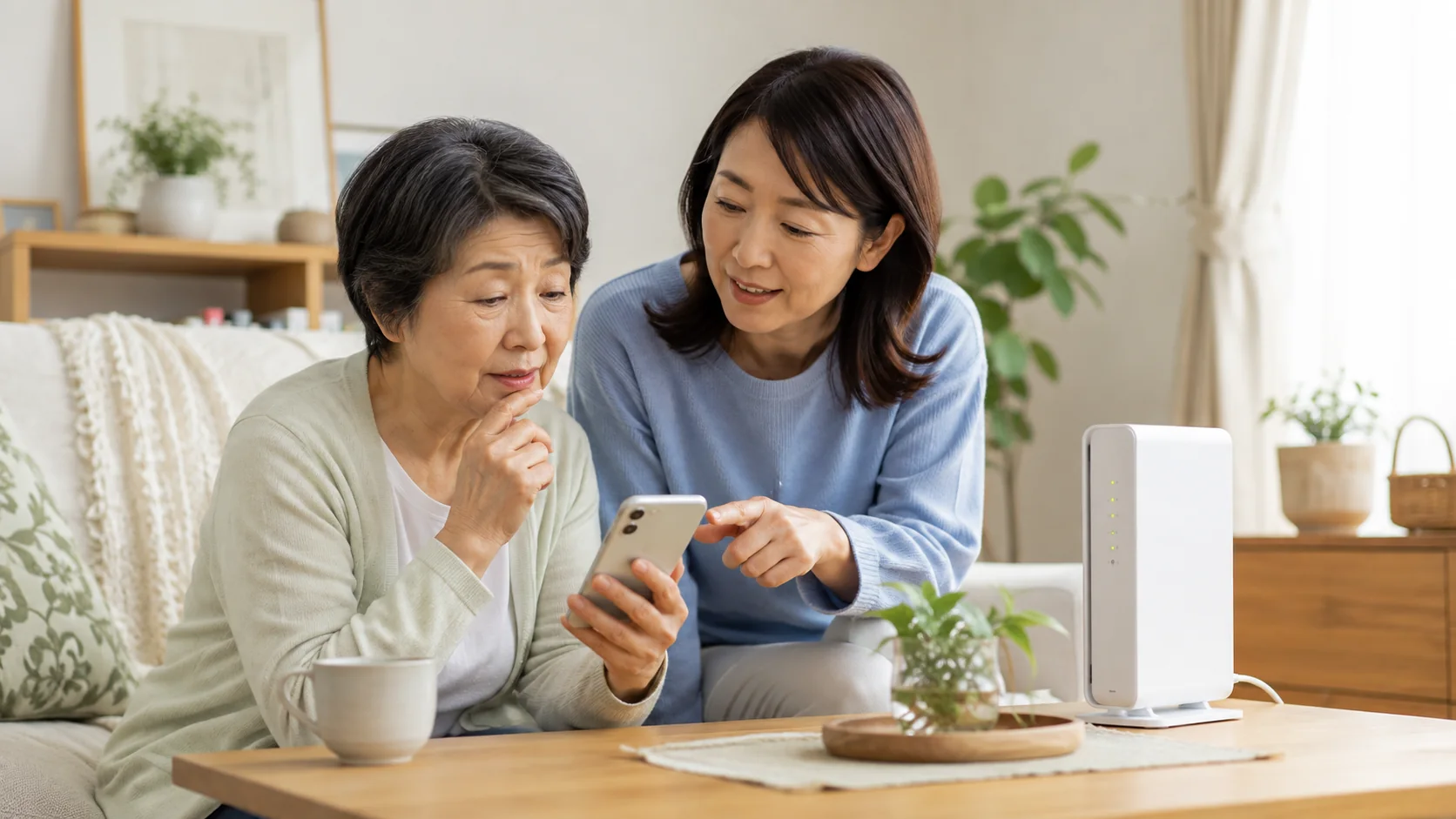
この記事の確認順
親御さんと電話をつないだまま、上から一つずつ確認してください。複数の設定を同時に変えず、変化がなければ次へ進みます。RESET・初期化ボタンは今回の確認では押しません。
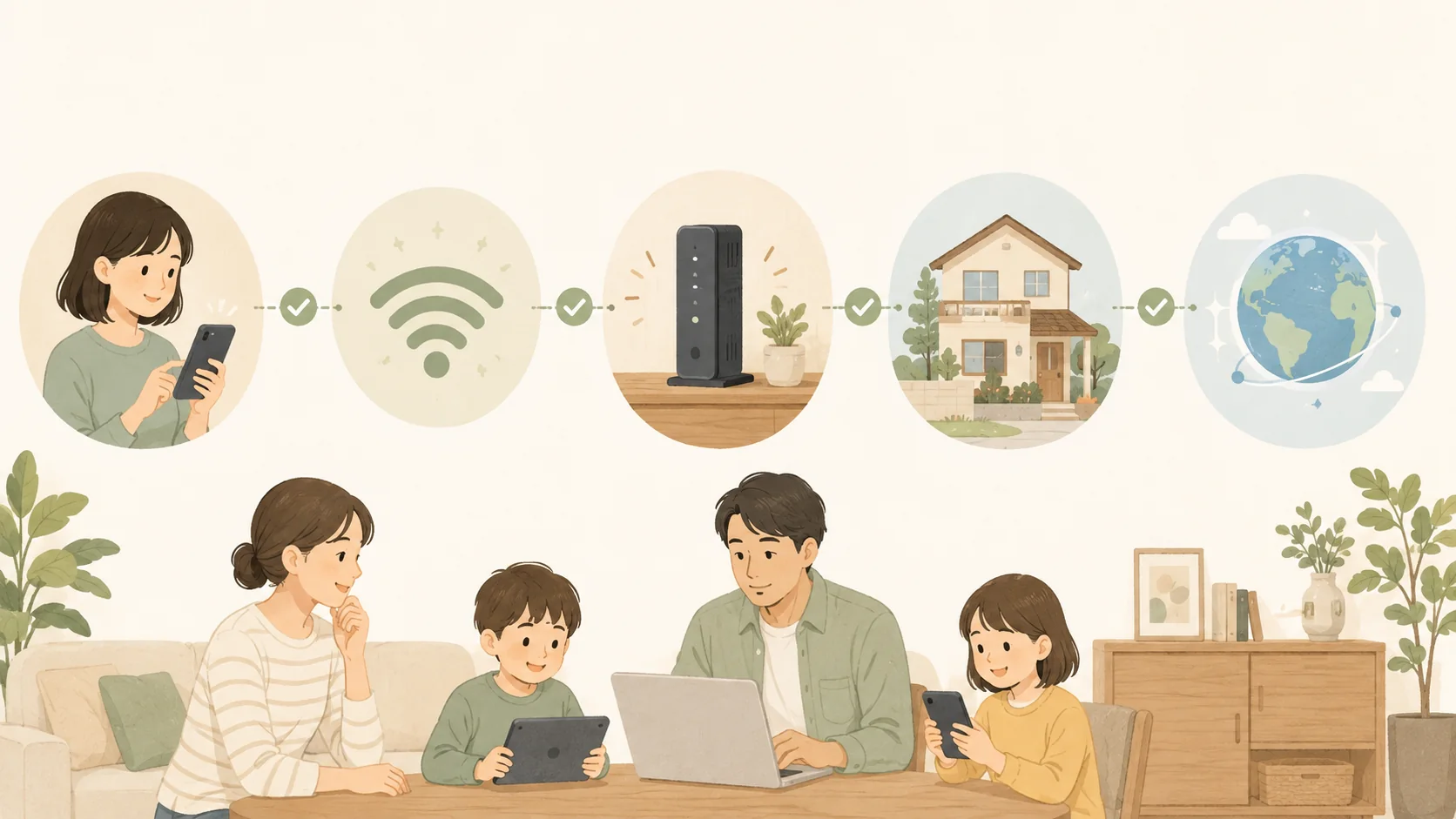
親御さんから、
「Wi-Fiがつながらへん」
「ネットが遅い」
「昨日まで使えてたのに」
と電話がかかってくることはありませんか?
離れて暮らしていると、こちらからは実家のルーターもスマホの画面も見えません。
しかも「Wi-Fiがつながらない」と言っていても、
- スマホ1台だけの問題
- 家中のWi-Fiが止まっている
- Wi-Fiにはつながっているけれどネットが使えない
- 電波が弱い場所にいる
など、状況はそれぞれ違います。
最初から原因を当てようとしなくて構いません。
まずは上から順番に、一つずつ見ていきます。
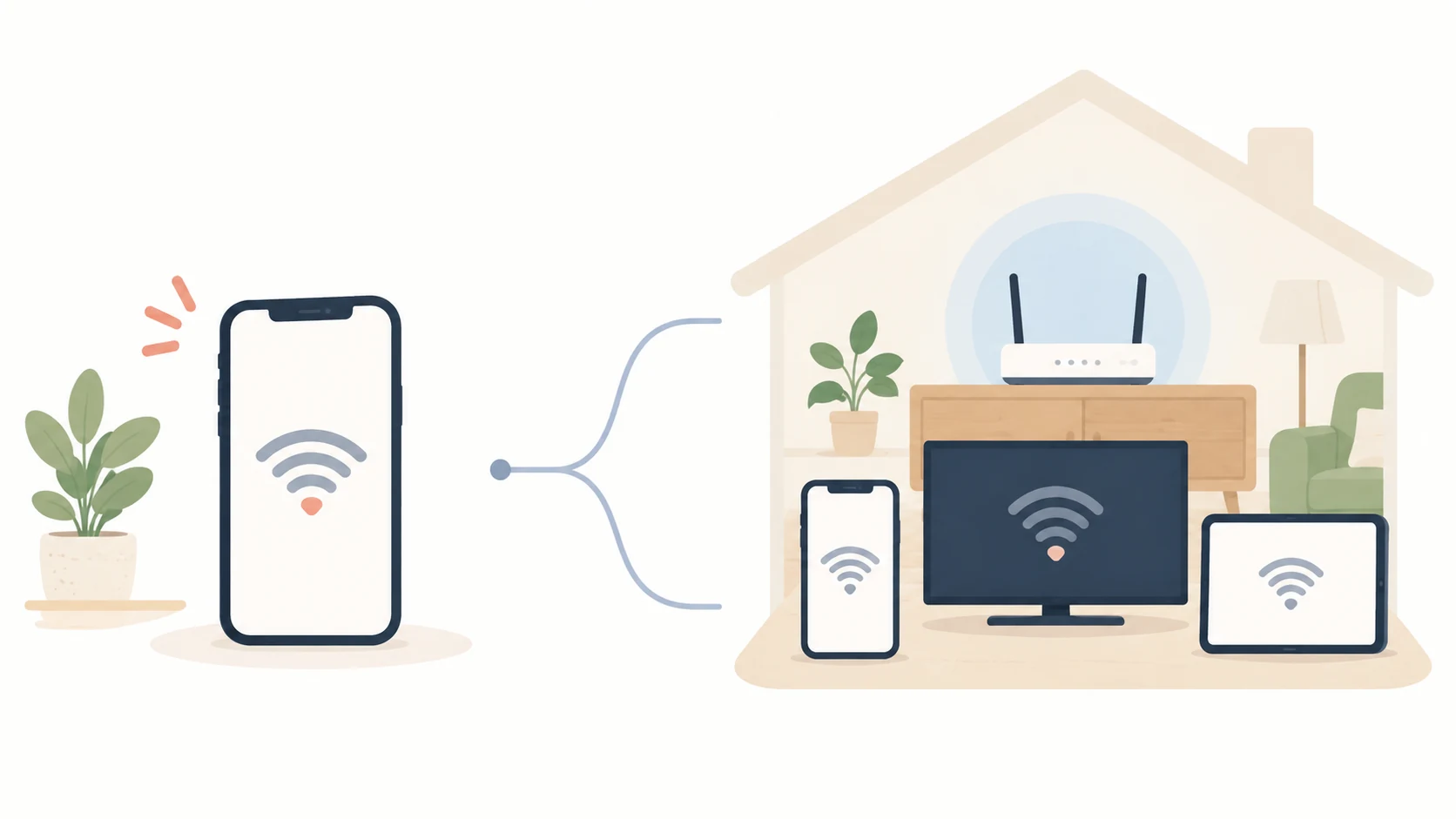
最初に聞くのは「全部?そのスマホだけ?」
電話で最初に確認したいのは、
「ほかのスマホやテレビもネットにつながらない?」
です。
これだけで、見る場所をかなり絞れます。
そのスマホだけつながらない
ほかのスマホやテレビは普通に使えている。
この場合は、家の回線全体より、そのスマホ側から確認します。
家中の機器がつながらない
スマホもテレビもタブレットも全部つながらない。
この場合は、ルーターや回線側から見ていきます。
親御さんに難しい説明をしてもらう必要はありません。
iPhoneとAndroidでは画面名が異なります。ここでは代表例を示しているので、実際の端末に表示された名称を見ながら進めます。
「テレビのYouTubeは見られる?」
「もう1台のスマホは?」
くらいの聞き方から始めます。
1.まずスマホのWi-Fiがオンかを見る
1台だけつながらない場合は、そのスマホから見ます。
画面の上にWi-Fiのマークが出ているか確認してもらいます。
ただ、マークだけでは分かりにくい場合もあるので、設定画面を開いた方が確実です。
iPhoneの場合
「設定」
↓
「Wi-Fi」
と進みます。
Wi-Fiがオンになっているか見ます。
その下に、実家で使っているWi-Fiの名前が表示されているかも確認します。
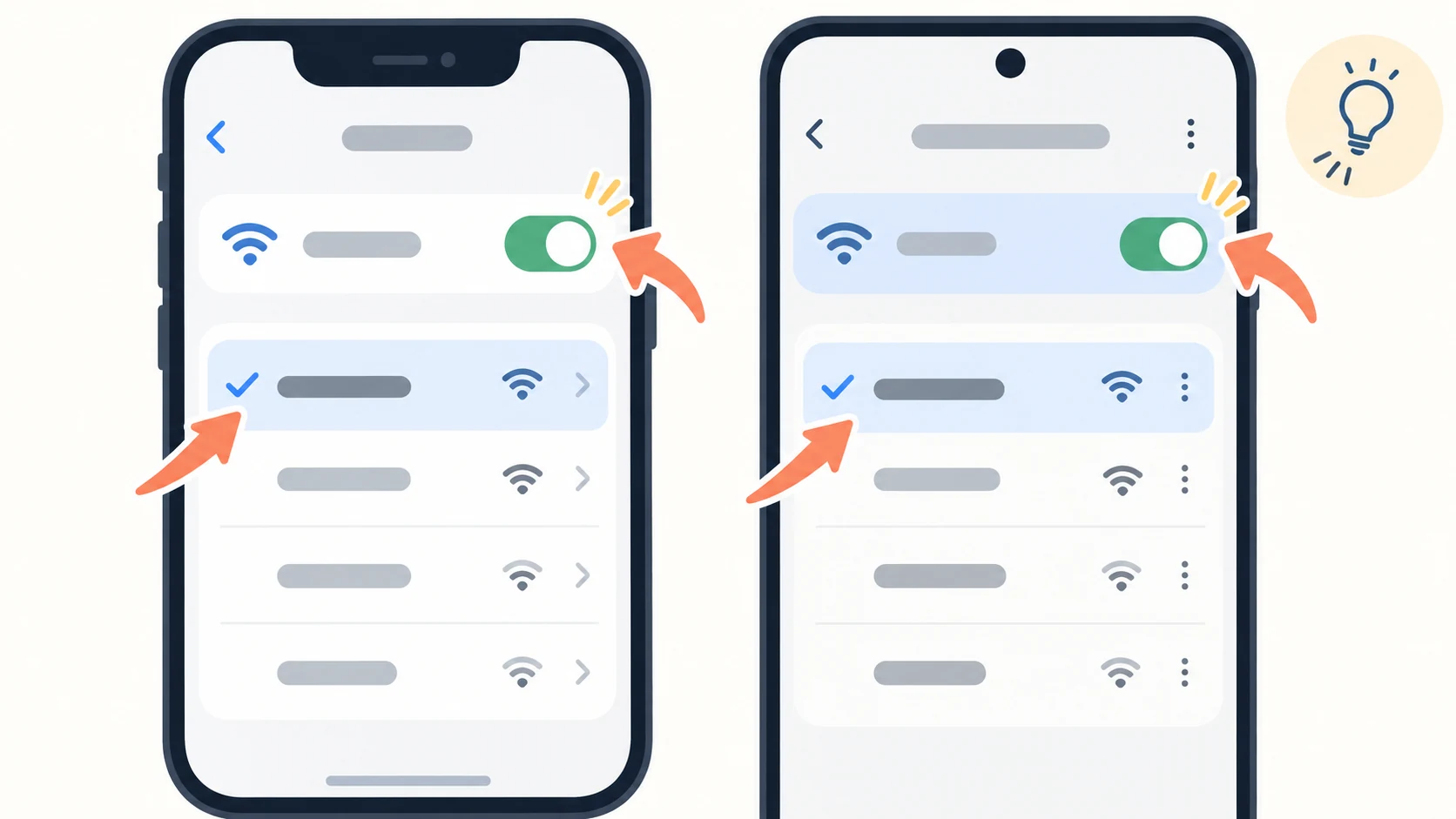
Androidの場合
機種によって名前が違いますが、
「設定」
↓
「接続」
「ネットワークとインターネット」
「Wi-Fi」
などから確認できます。
Galaxyなら「接続」→「Wi-Fi」などから探せます。
記事と同じ項目がなければ、設定の検索で
「Wi-Fi」
と入力してみてください。
Wi-Fiがオフだったら
一度オンにします。
実家のWi-Fi名が表示されて接続できれば、そのまま普段使うページやアプリを開いてみます。
変わらなければ次へ進みます。
2.Wi-Fi名は合っている?
Wi-Fiはオンなのにネットが使えない場合は、
どのWi-Fiにつながっているか
も見ます。
集合住宅や住宅地では、近所のWi-Fi名がいくつも表示されることがあります。
実家のルーターに書かれているWi-Fi名と、スマホに表示されている名前を見比べます。
「SSID」という言葉が出てきたら、
Wi-Fiの名前
くらいに考えてください。
ルーターの側面や底面に、
SSID
Wi-Fi Name
ネットワーク名
などとして書かれていることがあります。
ただし、家族が以前Wi-Fi名を変更している場合は、本体の表示と違うこともあります。
分からなければ、無理に接続先を変えず次の確認へ進みます。
3.家中つながらないなら、ルーターのランプを見る
スマホだけではなく、家中の機器がつながらない場合は、ルーターを見ます。
ここで大事なのは、
いきなりボタンを全部押さないこと
です。
まず電源が入っているか、ランプが点いているかを見ます。
機種によってランプの名前は違います。
たとえば、
POWER
電源
INTERNET
WAN
回線
Wi-Fi
などがあります。
赤く点灯している
普段点いているランプが消えている
点滅のしかたがいつもと違う
という場合は、その機種の公式説明書でランプの意味を確認します。
ランプの意味は機種によって違います
「赤なら必ず故障」
「このランプが消えていたら回線障害」
とは限りません。
メーカーごとに意味が違うため、
ルーターの機種名
+
ランプ
で公式サポートを確認します。
機種名が分からない場合は、本体の側面や底面にある型番を見ます。
4.一度再起動してみる
電源は入っているけれど調子が悪い場合は、再起動で変化があるか見ます。
ただし、
初期化ボタンは押さないでください。
「RESET」
「初期化」
と書かれた小さな穴やボタンは、設定を消すためのものがあります。
今回やりたいのは初期化ではなく、電源の入れ直しです。

ホームルーターの場合
コンセントから電源を抜きます。
少し待ってから、もう一度つなぎます。
ランプが落ち着くまで数分かかることがあります。
そのあとスマホでネットが使えるか見ます。
光回線の場合
光回線の家には、
- ONU
- ホームゲートウェイ
- Wi-Fiルーター
など、複数の機械が置かれている場合があります。
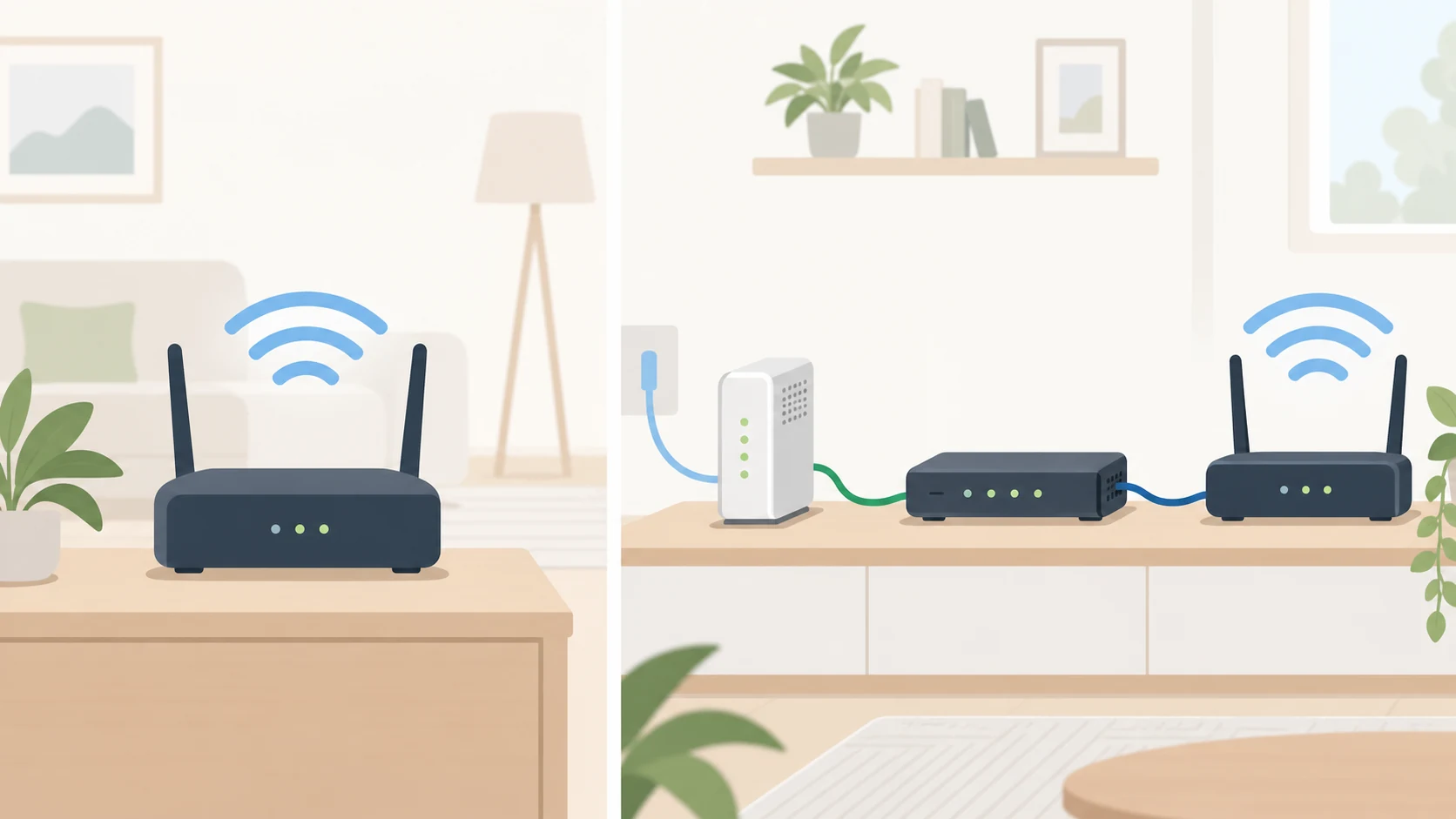
親御さんが、
「どれがルーターか分からない」
という状態なら、電話だけで何台も抜き差しさせない方が安全です。
本体の写真を家族へ送ってもらうか、契約している通信会社の公式手順を確認します。
複数機器の再起動順は構成によって異なるため、その契約先・機種の案内に従ってください。
5.遅いだけなら、ルーターの近くへ行ってみる
ネットにつながってはいるけれど、
「遅い」
「動画が止まる」
「部屋によって使えない」
という場合は、ルーターの近くへスマホを持っていきます。
そこで同じページや動画を開いてみます。
近くでは使える
ルーターの近くでは普通に使えるのに、別の部屋へ行くと遅くなる。
この場合は、回線そのものより、家の中でWi-Fiの電波が届きにくくなっている可能性があります。
近くでも変わらない
ルーターのすぐ近くでも遅い場合は、
- 回線側
- ルーター
- 利用時間帯
- 通信障害
など、別の原因も考えます。
速度を細かく測る前に、この確認だけでも状況を整理できます。
6.ルーターの置き場所を見てみる
ルーターが、
- 床の隅
- テレビ台の奥
- 棚の中
- 金属製ラックの中
- 家の端の部屋
などに置かれていると、Wi-Fiが届きにくくなる場合があります。
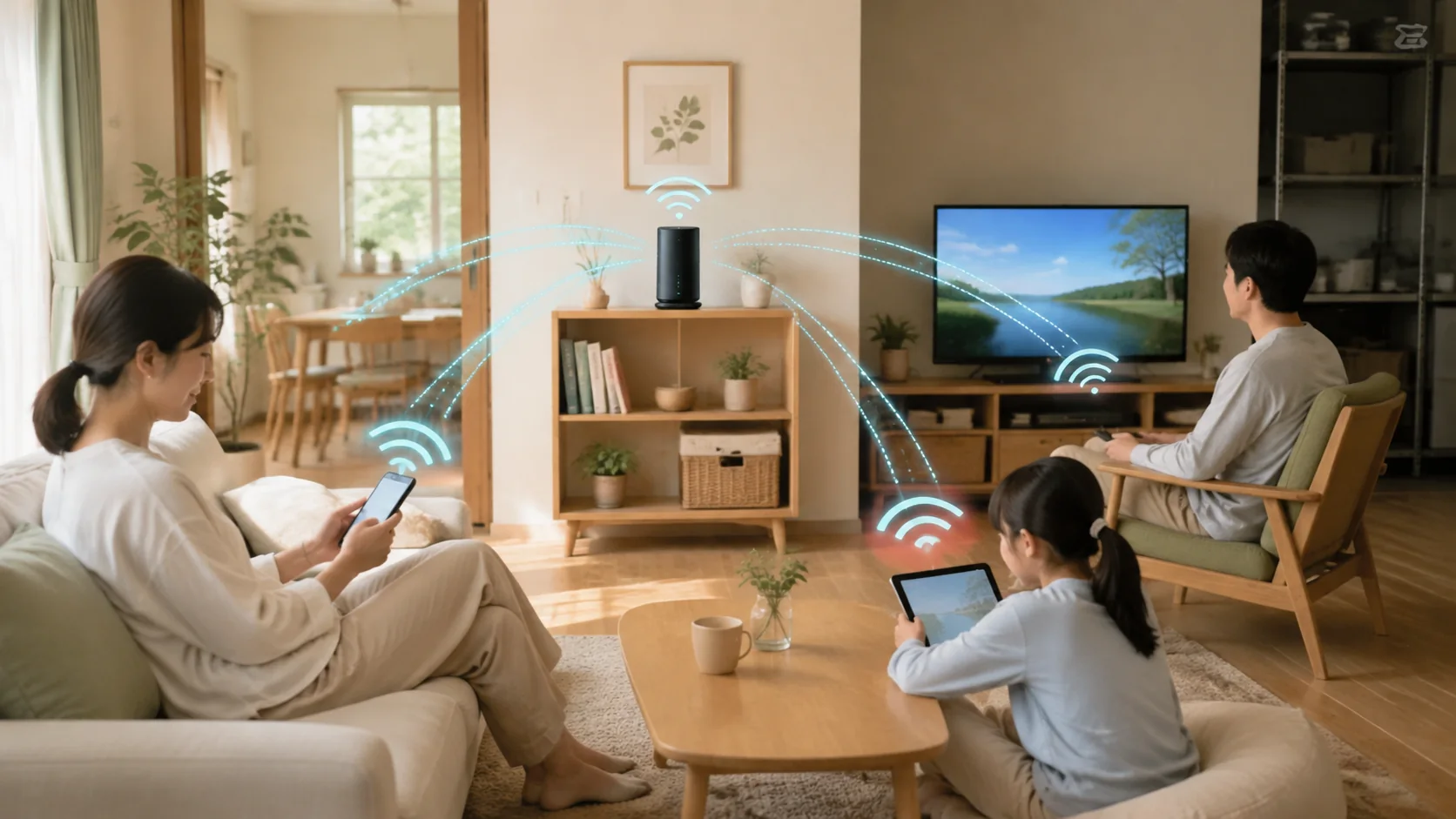
置き場所を変えられるなら、
- 床より少し高い位置
- 家具の奥に隠れない場所
- 家の中央に近い場所
なども試してみます。
ただし、光回線の機器はケーブル位置の都合で大きく動かせない場合があります。
無理に配線を抜いたり、機器を移動したりする必要はありません。
少し位置を変えられる場合だけ試します。
電子レンジの近くなどで変わることもある
Wi-Fiの一部は2.4GHz帯を使っています。
電子レンジやほかの無線機器などの影響を受ける場合があります。
ただし、
「電子レンジがあるから全部ダメ」
という意味ではありません。
特定の時間や場所だけ不安定になる場合の確認材料の一つです。
7.2.4GHzと5GHz、どっちにつなげばいい?
Wi-Fi名を見ると、
XXXX-A
XXXX-G
のように、似た名前が2つ出ていることがあります。
機種によって違いますが、2.4GHzと5GHzを分けて表示している場合があります。
難しく覚える必要はありません。
ざっくりいうと、
2.4GHz
遠くまで届きやすい一方、周囲の機器の影響を受けることがあります。
5GHz
近い場所では高速になりやすい一方、壁や距離の影響を受けやすい傾向があります。
ルーターから離れた部屋で5GHzが不安定なら、2.4GHz側を試して変化を見る方法があります。
逆にルーターの近くで使う場合は、5GHz側も試せます。
ただし最近のルーターでは、自動で切り替える機能もあります。
Wi-Fi名が一つしか表示されない場合は、無理に2.4GHz/5GHzを探す必要はありません。
それでも使えないときは「回線障害」を見る
ここまで見ても、
家中のスマホやテレビが全部つながらない
場合は、通信会社側の障害やメンテナンス情報も確認します。
契約している会社の公式サイトで、
「障害情報」
「工事・メンテナンス情報」
を見ます。
このとき、SNSの投稿だけで判断せず、まず契約先の公式情報を確認します。
通信障害が出ている場合は、家の設定を何度も変更しても状況が変わらないことがあります。
「どこの会社か分からない」とき
実家では、
「Wi-Fiはあるけど、どこの会社か知らん」
ということもあります。
そんなときは、家にあるものから探します。
- 請求書
- クレジットカード明細
- 口座振替の名前
- 契約時の書類
- ルーターやONUに貼られたラベル
などを見ます。
ただし、
ルーターのメーカー名
と、
インターネット契約会社
は同じとは限りません。
たとえばルーターにBUFFALOと書いてあっても、BUFFALOが光回線の契約先とは限りません。
分からないときは、無理に設定画面を変更せず、契約情報から確認します。
家族が電話で手伝うなら、写真を送ってもらう
「ランプが赤い」
「箱が2個ある」
「ケーブルがいっぱいある」
と言われても、電話だけでは状況が分からないことがあります。
そんなときは、
ルーター周辺をそのまま写真に撮って送ってもらいます。
できれば、
- 機械全体
- ランプが見える正面
- 型番が書いてある側面・底面
の3つがあると確認しやすくなります。
ただし、Wi-Fiパスワードや管理画面のパスワードが写っている場合があります。
普段サポートを頼んでいる家族へ送る写真なら、必要な範囲で一緒に確認できます。ただし、Wi-Fiパスワードや管理画面のパスワードを知らない第三者へ転送しないよう、送り先を確認してください。
パスワードを何度も入れ直す前に
Wi-Fiがつながらないと、
「パスワードが違うのかな」
と思って、何度も入力し直したくなることがあります。
ただ、昨日まで普通につながっていて、家中の機器が同時につながらなくなったのであれば、スマホ1台のパスワードだけが原因とは限りません。
まず、
ほかの機器はどうか
↓
ルーターはどうか
↓
障害情報はどうか
を確認します。
Wi-Fi設定の削除や初期化は、そのあとです。
「ネットワーク設定をリセット」は最後の方で考える
スマホには、
「ネットワーク設定をリセット」
という機能があります。
ただし、これを使うと保存しているWi-Fi情報などが消える場合があります。
ネット記事で見かけても、最初から実行しないでください。
まず今回の記事の確認を進めて、
1台だけどうしてもつながらない
という状態が残った場合に、その機種のApple・Google・メーカー公式手順を確認してから検討します。
実家でよく止まるなら、原因を一度メモしておく
その場では直っても、
「また来月つながらなくなった」
ということがあります。
何度か繰り返すようなら、簡単にメモを残しておきます。
たとえば、
- どの部屋で遅かったか
- スマホ1台だけか、全部か
- ルーター再起動で変わったか
- 夜だけ遅いか
- ルーター近くではどうだったか
などです。
原因を専門用語で書く必要はありません。
「夜だけ遅い」
「寝室だけ弱い」
くらいでも、次に確認するときの手掛かりになります。
こんなときは、どこを見ればいい?
スマホ1台だけつながらない
まずスマホ側のWi-Fi設定を確認します。
ほかの機器が使えているなら、家の回線全体を触る前にその端末を見ます。
スマホもテレビも全部つながらない
ルーターの電源・ランプを確認します。
必要に応じて公式手順に沿って再起動し、通信会社の障害情報も見ます。
リビングでは使えるけど寝室では遅い
ルーターとの距離や置き場所を確認します。
- 4GHz/5GHzを選べる機器なら、接続先を変えて変化を見る方法もあります。
夜だけ遅い
時間帯による混雑なども考えられます。
何日か同じ時間に起きるか見てから、回線やサービスの見直しを考えます。
何度も同じ症状が出る
その場の再起動だけで終わらせず、
- ルーターの古さ
- 設置場所
- 回線
- 家で使う台数
なども含めて見直します。
実家のWi-Fi自体を選び直したい場合はこちらも参考にしてください。
実家のWi-Fiは何を選ぶ?光回線・ホームルーター・スマホだけの違い
よくある質問
Wi-Fiルーターの電源は抜いてもいいですか?
通常の再起動として電源を入れ直せる機器はあります。
ただし、光回線では複数の機器がつながっている場合があり、構成によって手順が異なります。
どの機械か分からない場合は、機種名や契約会社の公式手順を確認してから進めます。
「RESET」「初期化」ボタンは、電源の入れ直しとは別なので押さないでください。
ルーターを再起動すると設定は消えますか?
通常の電源の入れ直しと、初期化は別です。
電源を切って入れ直すだけなら、通常は設定を消す操作ではありません。
ただし「RESET」「初期化」を実行すると設定が消える場合があるため、区別してください。
Wi-Fiマークが出ているのにネットが使えません
Wi-Fiマークは、スマホとルーターが無線でつながっていることを示していても、ルーターから先のインターネット接続に問題がある場合があります。
ほかの端末も使えないか確認し、ルーターや回線障害も見ていきます。
2.4GHzと5GHzはどちらを使えばいいですか?
利用する場所や家の環境によって変わります。
ルーターから遠い部屋なら2.4GHz、近い場所なら5GHzを試して、実際のつながり方を見ます。
自動で切り替える機種もあるため、Wi-Fi名が一つしかなくても問題とは限りません。
Wi-Fiが遅いなら新しい回線に変えた方がいいですか?
すぐに契約変更する必要があるとは限りません。
まず、
- 1台だけか全部か
- ルーター近くではどうか
- 置き場所
- 時間帯
- 障害情報
を見ます。
それでも何度も困るようなら、現在の回線やルーターが使い方に合っているかを検討します。
まとめ|原因を当てるより、一つずつ切り分ける
実家から、
「Wi-Fiがつながらない」
と連絡が来ったとき、最初から専門的な原因を探す必要はありません。
まず、
- 1台だけか、全部か
- Wi-Fiはオンか
- 正しいWi-Fiにつながっているか
- ルーターの電源とランプ
- 再起動で変化があるか
- ルーターの近くではどうか
- 障害情報が出ていないか
の順番で見ます。
一つ試したら、
「変わった?」
「まだ同じ?」
と確認してから次へ進みます。
実家のネットを家族が電話で手伝うときも、
一気に何個も操作してもらうより、
「まずスマホだけ見よう」
「次にルーターを見よう」
と一つずつ進める方が、お互いに今どこを確認しているのか分かりやすくなります。
そして、
「遅いと感じるか」
「この場所では使いにくいか」
を決めるのは、実際にその家で使う人です。
ルーターの近くへ移動したり、置き場所を変えたりして、本人が普段使う場所でどう感じるかを見てください。
何度も同じ症状が続く場合は、回線や機器そのものを見直す選択肢もあります。
実家のネット環境を選び直したい場合はこちらです。
実家のWi-Fiは何を選ぶ?光回線・ホームルーター・スマホだけの違い
ホームルーターを検討する場合はこちらです。
光回線を検討する場合はこちらです。