
子どもの写真、旅行の写真、家族で撮った何気ない一枚。気づけばスマホの中に何千枚もたまっていて、「このスマホが壊れたら、写真って全部なくなるの?」と不安になったことはありませんか?
家族写真を残すときに大切なのは、どのサービスが一番いいかではなく、写真を1か所だけに置かないことです。
迷ったら、まずは次のように考えてみてください。
| こんな家庭 | まず考えたい保存方法 |
|---|---|
| スマホの写真を手軽に守りたい | クラウドへ自動保存 |
| 写真がかなり多い | クラウド+パソコンや外付け保存 |
| iPhoneだけの家庭 | iCloud写真が使いやすい |
| Android中心 | Googleフォトが使いやすい |
| iPhone・Androidが混在 | Googleフォトなど共通サービスも候補 |
| 絶対に失いたくない写真がある | クラウド+別媒体の2か所以上 |
「全部整理してからやろう」と思わなくても大丈夫です。まずは、今ある写真がスマホだけにしか入っていない状態を減らすところから始めましょう。
まず確認したいのは「今、写真がどこにあるか」です
写真を整理する前に、今の状態を確認してみてください。
- iPhoneの写真アプリだけ
- AndroidのGoogleフォト
- パソコンにもコピーしている
- iCloudを使っている
- Googleフォトを使っている
- 外付けHDDにも保存している
一番注意したいのは、スマホ本体にしか写真がない状態です。スマホをなくしたり、故障したりすると、写真を取り出せなくなる可能性があります。
「このスマホが今日壊れても、写真は別の場所に残っている?」と考えてみてください。「分からない」なら、一度保存状態を確認しておきましょう。
家族写真の保存方法は大きく3つあります

写真の保存先は、大きく分けると次の3種類です。
1.クラウドに保存する
インターネット上の保存場所へ写真を預ける方法です。iCloud写真、Googleフォト、Amazon Photos、OneDriveなどがあります。スマホで撮った写真を自動的に保存できるサービスもあり、毎回パソコンへ移す必要がないのが便利です。
2.パソコンに保存する
スマホの写真をパソコンへコピーして保存します。パソコンの容量が十分なら、たくさんの写真を置けます。ただし、パソコンだけに保存するのもおすすめしません。パソコン自体が故障すると、そこにしかない写真を失う可能性があるからです。
3.外付けSSD・HDDなどに保存する
パソコンなどへ接続する外付けストレージへ写真を保存する方法です。大量の写真や動画をまとめて保存しやすい一方、外付けSSDやHDDも機械なので、故障・紛失・落下・水濡れなどでデータを失う可能性があります。
外付け1台だけに全部移して、スマホから消すという使い方も避けた方が安心です。
一番簡単なのは「クラウドへの自動保存」です

スマホで写真を撮るたびに「今日はバックアップしよう」と考えるのは大変ですよね。そこで最初に使いやすいのが、クラウドへの自動保存です。一度設定しておけば、条件を満たしたときにスマホの写真を自動的にアップロードできます。
ただし、クラウドごとに、無料で使える容量、有料容量、写真の扱い、家族共有、スマホから削除したときの動きなどが違います。ここを理解してから使うと安心です。
iPhone中心の家庭ならiCloud写真が分かりやすいです
家族がiPhoneを使っているなら、AppleのiCloud写真は使いやすい選択肢です。iPhoneで撮影した写真や動画をiCloudへ保存し、同じApple AccountでiCloud写真を利用する対応端末から確認できます。
ただし、iCloud写真は単純な「別コピー」ではなく、写真ライブラリを端末間で同期する仕組みです。Appleの公式案内でも、iCloud写真を使っている端末で写真を削除すると、同じApple Accountのほかの端末やiCloudからも削除されると説明されています。
「同期」と「バックアップ」は別に考える
「クラウドにあるから、スマホ側は全部消しても残る」とは限りません。絶対に失いたくない写真は、iCloud写真とは別にパソコンや外付けストレージへコピーする方法も検討してください。
容量がいっぱいになったら
写真や動画が増えるとiCloudストレージを使います。AppleのiCloudストレージの案内を確認し、不要データの整理、ストレージの見直し、別の保存先の追加などを検討します。
端末の容量を空けたい場合は、iPhoneの「ストレージを最適化」を使う方法があります。オリジナルはiCloudに保管され、端末には容量を抑えた状態の写真が置かれる仕組みです。ただし、これも別媒体への保存とは違うため、重要な写真は複数の場所に残しましょう。
Android中心ならGoogleフォトが使いやすいです
Androidスマホでは、Googleフォトを使っている家庭も多いと思います。Googleフォトでは、スマホの写真や動画をGoogleアカウントへバックアップできます。
「Googleフォトに見えている=全部保存済み」ではありません
Googleフォトアプリには、スマホ本体にだけある写真が表示される場合があります。つまり、アプリで写真が見えるからといって、クラウドへバックアップ済みとは限りません。
Googleの公式ヘルプに沿ってバックアップの状態を確認し、「バックアップが完了しました」と表示されることや、ブラウザのGoogleフォトから写真を確認できることを目安にします。Googleアカウントの保存容量はGoogleフォトだけでなく、Gmailやドライブとも共有されます。
「空き容量を増やす」は確認してから
Googleフォトの空き容量を増やす機能は、バックアップ済みの写真を端末から削除して空きを作るものです。利用前にバックアップの完了を確認してください。大切な写真を別の場所にも残したい場合は、先にパソコンや外付けストレージへのコピーも行います。
iPhoneとAndroidが混在する家庭はどうする?
お父さんはAndroid、お母さんはiPhone、子どもはiPhoneという家庭もあります。この場合、「全員iCloudで統一」は難しいことがあります。
iPhone・Androidの両方で使える写真サービスを家族共有用に使う方法はあります。ただし、家族全員のスマホ写真を1つのアカウントへ入れる必要はありません。それぞれの写真はそれぞれ保存し、共有したい写真だけ共有アルバムなどでまとめる方が管理しやすい場合もあります。
家族写真を「1つのアカウント」に全部集めすぎない
「家族用アカウントを一つ作って、全員それに入れよう」と考えることもあります。でも、誰がパスワードを管理するのか、誰かが変更したらどうするのか、子どもが独立したらどうするのかなど、あとから困ることがあります。
基本は、個人のアカウントは個人で管理する方が分かりやすいです。家族で見たい写真だけを、共有アルバム、共有ライブラリ、共有リンクなどで見せます。Googleフォトの共有機能やAppleの共有ライブラリを使う場合も、誰にどこまで共有するかを確認してから設定しましょう。
「写真共有」と「写真保存」は別に考えましょう
家族LINEへ写真を送っているから「家族にも送ってあるし大丈夫」と思うかもしれません。しかし、メッセージアプリやSNSへの投稿、メールで送った状態は、元の写真を安全に保存していることとは別です。
共有する場所と、残しておく場所は分けて考えましょう。
絶対に失いたくない写真は「2か所以上」に残します
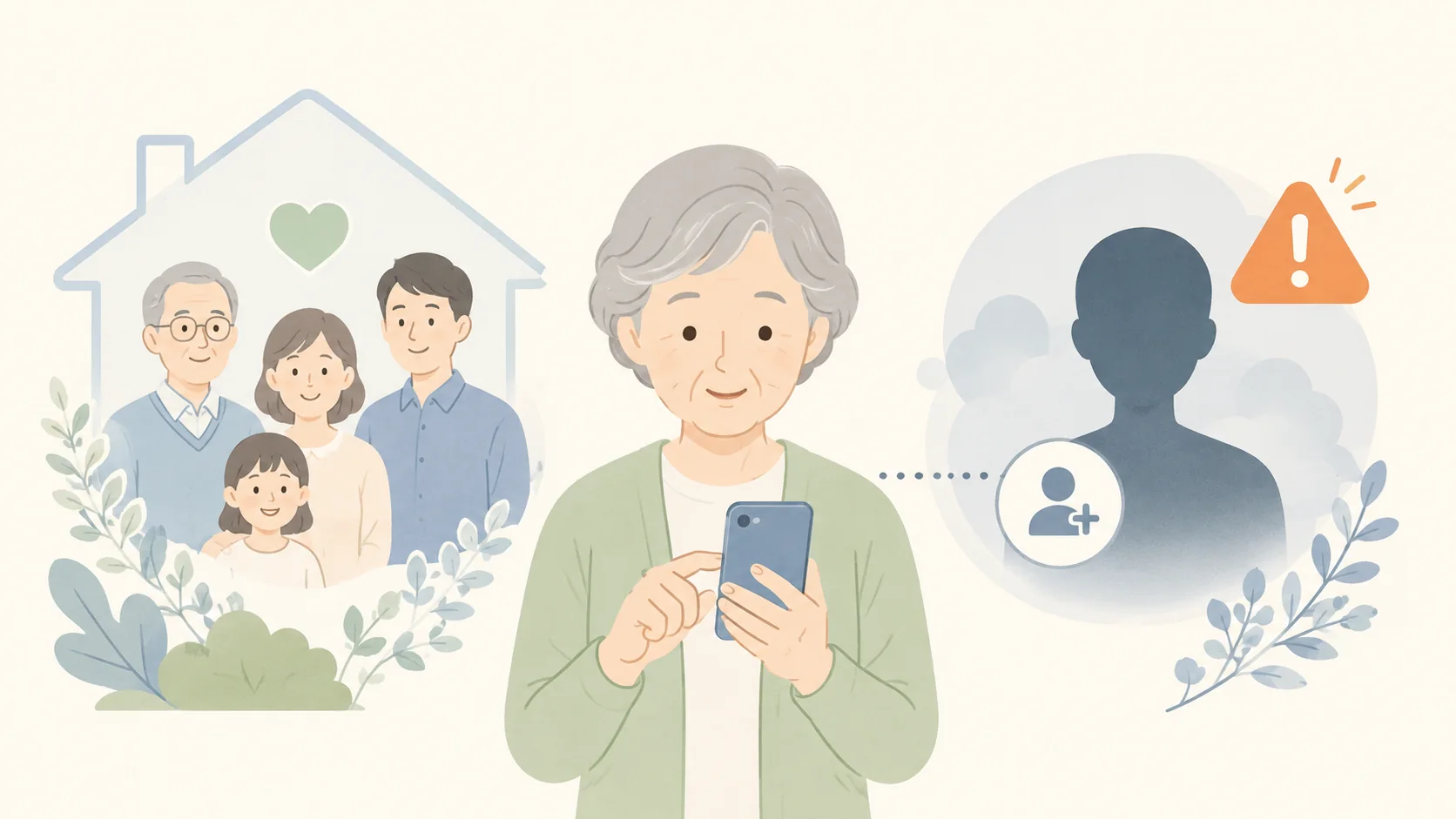
子どもの誕生、結婚式、家族旅行、入学式、卒業式、亡くなった家族との写真など、「これだけはなくしたくない」という写真がありますよね。
そういう写真は、クラウドだけ、スマホだけ、外付けSSDだけのように、1か所だけへ置かない方が安心です。例えば、クラウド+外付けSSD、またはクラウド+パソコンなど、別の場所にも残します。
クラウドだけではダメなの?
クラウドだけでも、スマホ本体だけより安心できる場合があります。ただし、アカウントへログインできなくなる、容量不足、誤って削除する、サービス仕様が変わるなどの可能性はあります。
全部の写真を二重保存するのが大変なら、本当に大切な写真だけ別に残す方法でも構いません。
外付けHDDとSSD、どちらがいい?
HDD
- 大容量を用意しやすい製品がある
- 写真や動画を大量保存しやすい
- 内部に動く部品がある製品が一般的
SSD
- 小さくて持ち運びやすい製品が多い
- 読み書きが速い
- 衝撃に比較的強い製品が多い
- 同じ容量ならHDDより高価な場合がある
SSDなら絶対壊れないわけではありません。どちらを使う場合も、1台だけを唯一の保存先にしないでください。
スマホの容量がいっぱいになったら、すぐ全部削除しない
「写真が多すぎてスマホの容量がありません」と表示されても、「クラウドにあるから全部削除しよう」と急がないでください。
- 本当にクラウドへの保存が完了しているか確認する
- 必要なら、別の保存先にもコピーする
- iCloud写真など削除が同期されるサービスでは、削除の影響を確認する
- サービスに用意された最適化・空き容量機能を使う
写真を整理してから保存しなくても大丈夫です
写真が何千枚もあると「まず整理しないと」と思ってしまいますよね。でも、先に保存、あとから整理で大丈夫です。
まず写真を別の場所にも残してから、いらないスクリーンショット、同じような写真、失敗写真などを少しずつ整理しましょう。
まず今日やるならこの3つだけ
- クラウド保存がオンか確認する。 iPhoneならiCloud写真、AndroidならGoogleフォトなど、今使っているサービスを確認します。
- 最後にバックアップされた状態を確認する。「オン」だけでなく、最近の写真まで保存されているかを確認します。
- 大切な写真だけ別の場所にもコピーする。子どもの写真、家族旅行、大切な思い出などから始めて構いません。
家族で写真を共有したい場合
写真を安全に保存できたら、次に「家族で見る方法」を考えます。共有アルバムなどを使えば、毎回「この写真送って」と頼まなくても家族で見られるようにできます。
ただし、保存用と共有用を同じものとして考えすぎない方が分かりやすいです。自分の写真は自分のクラウドへ保存し、家族で見たい写真だけを共有アルバムへ入れる形です。
子どもの写真は誰のアカウントに保存する?
子どもが小さいうちは、親のスマホに写真が集まりがちです。この場合も、夫婦どちらか一方のスマホだけにしか写真がない状態は避けたいところです。
夫婦で同じApple AccountやGoogleアカウントを共有する必要はありません。それぞれのアカウントを使ったまま、共有機能を利用する方法があります。
昔の写真もスマホと一緒に整理できる?
パソコンや古いスマホ、SDカード、外付けHDDなどに昔の写真が残っている家庭もあります。いきなり全部移動せず、まずは写真が入っている場所を一覧にするだけでも構いません。
「現在のスマホ」「昔のスマホ」「パソコン」「SDカード」「外付けHDD」などを紙やメモに書き出すと、どこに何があるか把握しやすくなります。
よくある疑問
iCloud写真を使っていればバックアップは不要ですか?
iCloud写真は写真をiCloudと同期する仕組みで、単純な「別コピー」とは考え方が異なります。iPhoneで削除した写真がiCloud側からも削除される場合があるため、絶対に失いたくない写真は別の場所にも残す方法を検討してください。
Googleフォトに写真が見えていれば保存されていますか?
必ずしもそうとは限りません。端末内の写真が表示されているだけの場合もあります。バックアップ状態と、必要ならブラウザからの表示を確認してください。
写真は全部外付けHDDへ移せば安全ですか?
1台だけでは十分とは言い切れません。外付けHDDも故障する可能性があるため、大切な写真はクラウドなど別の保存先にも残す方が安心です。
クラウドの有料プランは必要ですか?
写真や動画の量によります。無料容量で足りる家庭もあれば、足りない家庭もあります。まず現在の使用量を確認してから判断しましょう。
家族全員で同じアカウントを使った方が簡単では?
一時的には簡単に見えても、パスワード、個人データ、機種変更、家族構成の変化などで管理しにくくなることがあります。基本は一人ずつ自分のアカウントを持ち、必要な写真だけ共有する方が管理しやすいです。
写真と動画は同じように保存できますか?
多くのクラウドサービスで動画も保存できますが、動画は写真より容量を使いやすい傾向があります。動画が多い家庭はストレージ使用量を確認してください。
まとめ|家族写真は「一番いい保存先」より「1か所だけにしない」
家族写真の保存で迷ったら、まず次の3つから始めてください。
- スマホ以外にも保存されているか確認する
- クラウドの自動保存を利用する
- 大切な写真はもう1か所にも残す
iPhone中心ならiCloud写真、Android中心ならGoogleフォト、iPhoneとAndroidが混在する家庭なら両方で使えるサービスを共有用にする方法もあります。
でも、どのサービスを使う場合でも、スマホ1台だけ、クラウド1か所だけ、外付けHDD1台だけにすべてを任せないことが大切です。
まず今日、クラウドへの保存状態を確認してみてください。写真の整理はそのあとでも大丈夫です。家族の大切な写真は、整理することより、まずなくさない状態にしておきましょう。
公式情報を確認するためのリンク
- Apple:iCloud写真の設定と削除について
- Apple:iCloudストレージと写真の管理
- Googleフォト:バックアップの確認
- Googleフォト:空き容量を増やす
- Googleフォト:写真の共有
- Microsoft OneDrive:写真の自動保存
iPhoneとAndroidが混在する家庭で写真を共有したい場合は、iPhoneとAndroidが混在する家族で写真を共有する方法も参考にしてください。
昔のスマホやSDカードに写真が残っている場合は、昔のスマホ・SDカードの写真をまとめる方法も参考にしてください。
外付けSSD・HDDへ保存したい場合は、家族写真用SSD・HDDの選び方も参考にしてください。