本記事には広告・アフィリエイトリンクを含みます。
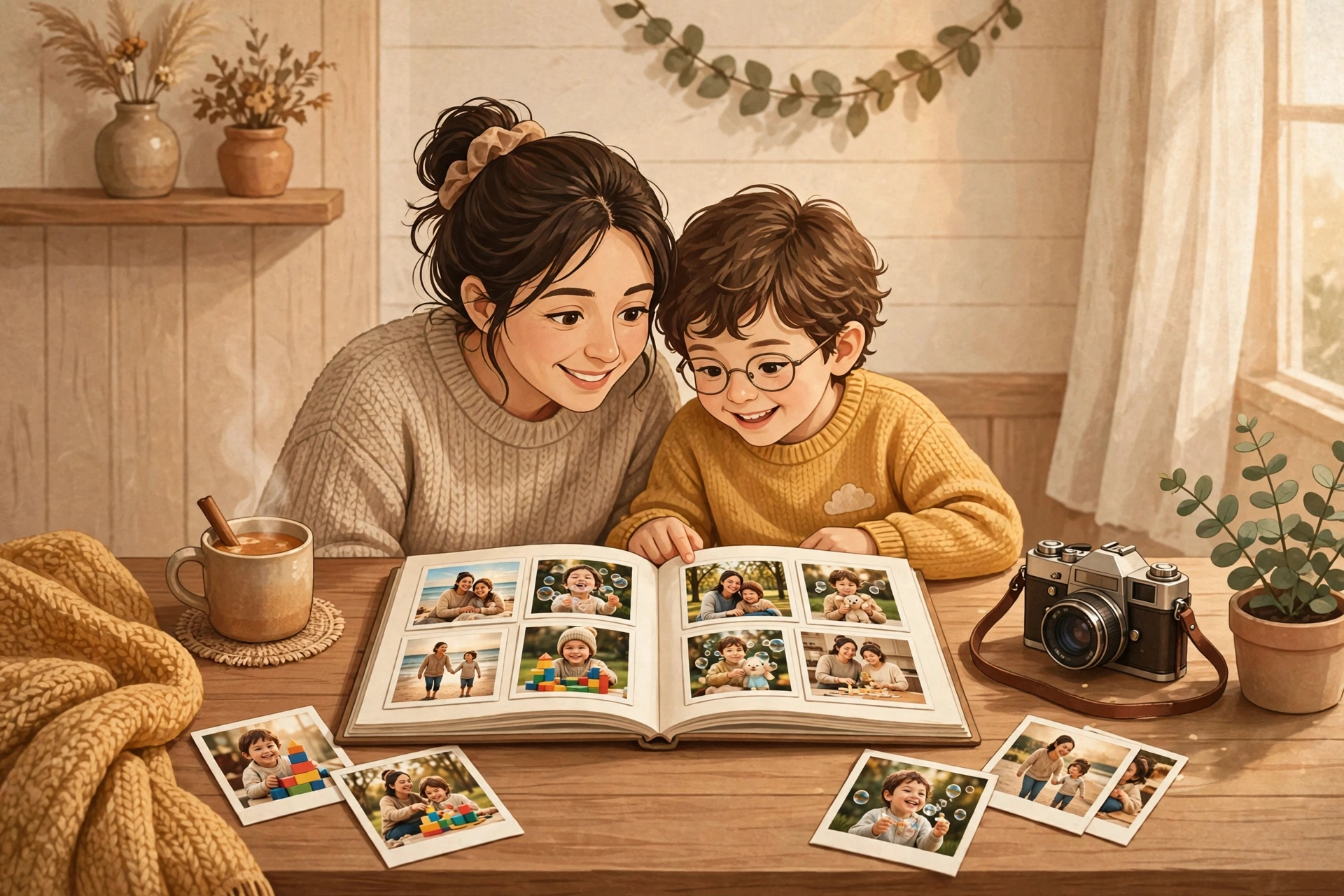
スマホの中にたまった家族写真、そのままにしていませんか。写真はデータとして残すだけでも大切ですが、フォトブックやアルバムにすると、家族みんなで手に取って見返せる思い出になります。子どもの成長記録や旅行の写真を、形に残してみましょう。
この記事では、家族写真をフォトブック・アルバムに残す方法について、作り方の選び方、写真の選び方、注文までの手順まで、順番に紹介します。
はじめに|フォトブックとアルバム、どちらを選ぶ?
写真を形に残す方法には、大きく分けて「フォトブック」と「アルバム」の2つがあります。まずはそれぞれの特徴を知って、自分に合うほうを選びましょう。
- フォトブック:写真を印刷して本のように製本したもの。ネットで注文でき、1冊から作れます。子どもの成長記録や旅行のまとめにぴったりです
- アルバム:台紙に写真を貼る昔ながらの方法。自分でレイアウトを決められるので、子どもの作品や手書きのメモも一緒に残せます
- 手軽さで選ぶならフォトブック:写真を選んでアップロードするだけで作れるサービスが多く、初めての人にもおすすめです
- 自由に残したいならアルバム:写真の大きさや配置を自由に決めたい人、写真以外の思い出も一緒に残したい人にはアルバムが向いています
一緒に確認:フォトブックもアルバムも、「完璧に作る」必要はありません。まずは1冊、子どもの1年分や旅行1回分など、小さな単位で作ってみるのがおすすめです。作ってみると、次に何を残したいかが見えてきます。
1. 作り方の選び方
フォトブックを作るサービスはたくさんあります。値段や仕上がり、作りやすさを比べて、自分に合うものを選びましょう。
- 値段で比べる:フォトブックは1冊1,000円前後から作れるものが多くあります。ページ数やサイズで値段が変わるので、作りたい分量に合わせて選びましょう
- サイズで選ぶ:文庫本サイズの小さいものから、A4サイズの大きいものまであります。子どもと一緒に見るなら、大きめのサイズが見やすくておすすめです
- 作りやすさで選ぶ:写真を選ぶだけで自動でレイアウトしてくれるサービスもあれば、1ページずつ自分で配置するサービスもあります。初めてなら、自動レイアウトのものから試すと安心です
- 納期を確認する:注文してから届くまで、数日から1週間ほどかかることが多いです。プレゼントにする場合は、余裕を持って注文しましょう
注意:サービスによって、写真のアップロード方法や対応するファイル形式が違います。注文する前に、スマホの写真がそのまま使えるかを確認しておきましょう。
2. 載せる写真の選び方
フォトブックの出来栄えは、写真の選び方で大きく変わります。全部載せようとせず、思い出に残る写真を絞って選びましょう。
- まずはテーマを決める:「子どもの1年間」「家族旅行」「おじいちゃん・おばあちゃんとの思い出」など、1冊のテーマを決めると写真が選びやすくなります
- 枚数はページ数の2倍くらいを目安に:20ページのフォトブックなら、40枚ほど選んでおくと、レイアウトに余裕ができます。迷った写真は多めに残しておきましょう
- ピンボケや暗い写真は外す:思い出の写真でも、ブレていたり暗すぎたりするものは、印刷するとさらに見づらくなります。きれいに写っているものを優先しましょう
- 縦・横のバランスを見る:縦向きの写真ばかりだと、ページのレイアウトが偏ってしまいます。縦と横を半分ずつくらいにすると、見た目が整います
一緒に確認:写真を選ぶときは、家族みんなで「この写真が好き」と話しながら選ぶのがおすすめです。選ぶ時間そのものが、家族の思い出になります。子どもの写真は、子ども自身に選ばせるのも楽しいものです。
3. 注文までの手順
サービスを選んだら、あとは手順に沿って作っていくだけです。初めてでも、次の流れで進めれば迷わず作れます。
- 写真をスマホやパソコンに集める:フォトブックに使いたい写真を、ひとつのフォルダに集めておきましょう。日付順に並べておくと、ページの順番が決めやすくなります
- サービスに写真をアップロードする:アプリやウェブサイトから、集めた写真をアップロードします。Wi-Fiのある場所で、時間に余裕を持って行いましょう
- レイアウトとタイトルを決める:自動レイアウトの場合は、写真の順番とタイトルを確認します。気になるページがあれば、写真を入れ替えて調整しましょう
- 仕上がりを確認して注文する:プレビューで全体を確認し、誤字や写真の向きに問題がなければ注文します。注文後の修正はできないことが多いので、確認はしっかりと行いましょう
注意:注文する前に、表紙のタイトルや日付に誤字がないかを確認しましょう。表紙はフォトブックの顔です。子どもの名前や日付の間違いがないか、家族で二重に確認するのがおすすめです。
4. できあがったフォトブックの楽しみ方と保管
フォトブックが届いたら、家族で見返す時間を楽しみましょう。保管の仕方も、長く残すための大切なポイントです。
- 家族で一緒に見る時間を作る:届いたら、まず家族みんなで一緒に開いてみましょう。子どもの成長や旅行の思い出を話しながら見るのがいちばんの楽しみです
- 親や祖父母へのプレゼントにする:子どもの成長記録のフォトブックは、おじいちゃん・おばあちゃんへのプレゼントにも喜ばれます。同じものを2冊作ることもできます
- 直射日光を避けて保管する:フォトブックは、本棚など直射日光の当たらない場所に立てて保管しましょう。湿気の多い場所は避けるのがおすすめです
- デジタルデータも残しておく:フォトブックを作ったあとは、元の写真データも大切に保管しておきましょう。写真の保存先の選び方も、あわせて確認しておくと安心です
一緒に確認:フォトブックは1冊作ると、次も作りたくなります。子どもの成長記録なら、1年に1冊のペースで作ると、成長の記録が本棚に並んでいきます。無理のないペースで続けるのがコツです。
まとめ|「選ぶ→作る→楽しむ」の3ステップで写真を形に残す
家族写真をフォトブック・アルバムに残すには、次の3つのステップで進めると迷わず作れます。
| ステップ | やること |
|---|---|
| 選ぶ | テーマを決め、載せる写真を絞る。サービスも値段・サイズ・作りやすさで比べる |
| 作る | 写真をアップロードし、レイアウトとタイトルを確認してから注文する |
| 楽しむ | 家族で一緒に見返し、プレゼントにもする。直射日光を避けて保管する |
スマホの中に眠っている家族写真を、形に残してみてください。手に取って見返せる思い出は、家族の宝物になります。まずは1冊、小さなテーマから作ってみましょう。
家族写真の保存先の選び方については、こちらの記事も参考になります:家族写真の保存先はどこがいい?スマホの写真をなくさないための選び方をやさしく解説
昔のスマホやSDカードの写真をまとめる方法はこちら:昔のスマホ・SDカードの写真をまとめる方法|家族写真をなくさず整理する手順
iPhoneとAndroidが混在する家族での写真の共有方法はこちら:iPhoneとAndroidが混在する家族で写真を共有する方法|機種が違っても迷わないやり方