本記事には広告・アフィリエイトリンクを含みます。商品を選ぶ際は、写真の量や使い方、バックアップの有無を確認し、ご自身に合う方法をお選びください。詳しくは広告・アフィリエイト表記をご確認ください。
スマホや昔のSDカードから家族写真を集めたあと、
「この写真、どこに保存しておけばいい?」 「外付けSSDとHDDは何が違うの?」 「写真なら安いHDDで十分?」
と迷うことはありませんか?
SSDもHDDも、家族写真を保存する方法として使えます。
ただし、
「SSDの方が新しいから絶対安心」 「HDDは古いからダメ」
という単純な違いではありません。
大まかに分けると、
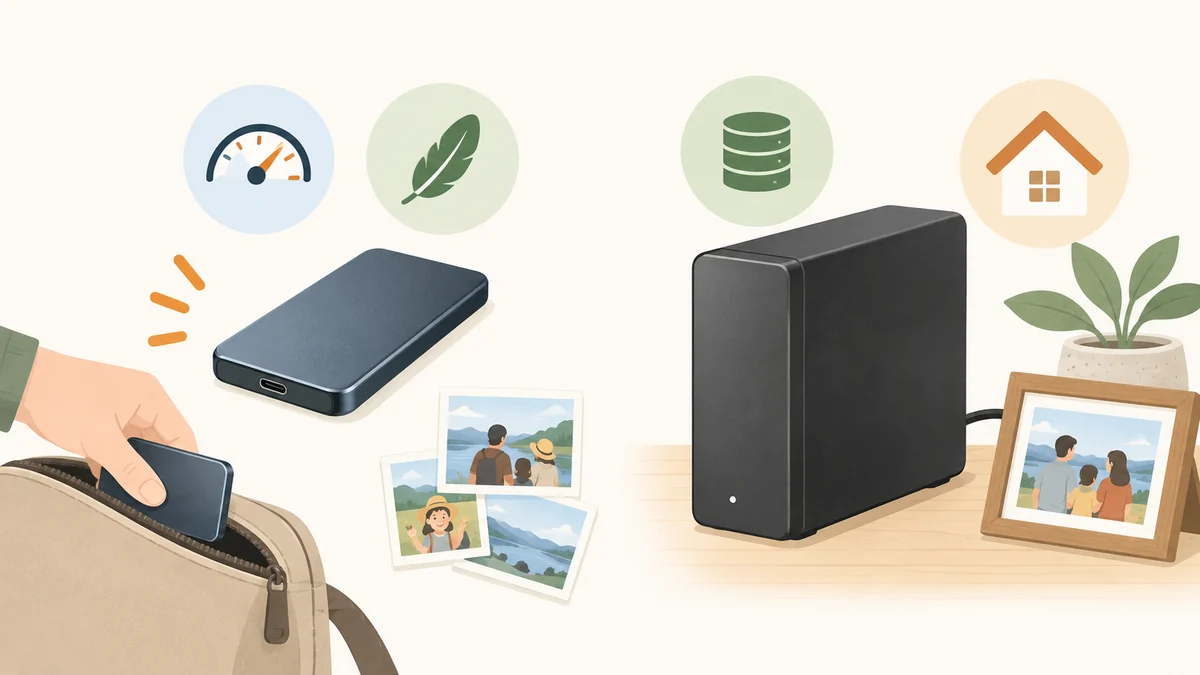
SSD →小さく、読み書きが速く、持ち運びしやすい
HDD →大容量を比較的低い費用で確保しやすい
という特徴があります。
家族写真の保存なら、
- 写真と動画がどれくらいあるか
- 持ち運ぶか
- パソコンにつなぎっぱなしにするか
- もう1つバックアップを持つか
で選ぶ方が分かりやすいです。
この記事では、専門用語をできるだけ減らしながら、家族写真用SSD・HDDの選び方を順番に説明します。
先に結論|写真保存はSSD・HDDより「1台だけにしない」が大切
最初に一番大切なことをお伝えします。
SSDでもHDDでも、
1台だけに家族写真をすべて保存する
方法はおすすめしません。
どちらも機械なので、故障する可能性があります。
大切な家族写真なら、
- パソコン+外付けSSD
- パソコン+外付けHDD
- クラウド+外付けSSD
- クラウド+外付けHDD
など、
別の場所にも同じ写真を残しておく方が安心です。
SSDとHDDの違いを簡単に整理すると、次のようになります。
| 比較 | SSD | HDD |
|---|---|---|
| 読み書き速度 | 速い傾向 | SSDより遅い傾向 |
| 持ち運び | しやすい | 据え置き向きの商品も多い |
| 動作音 | ほぼない | 動作音がすることがある |
| 衝撃 | HDDより扱いやすい傾向 | 使用中の衝撃に注意 |
| 大容量の価格 | 高くなりやすい | 容量単価を抑えやすい |
| 写真保存 | ○ | ○ |
| 動画を大量保存 | ○ | ○、大容量なら特に候補 |
| 故障しないか | 故障する可能性あり | 故障する可能性あり |
つまり、
SSD=速さ・小ささ・扱いやすさ
HDD=大容量・費用を抑えやすい
と考えると分かりやすいでしょう。
ただし、実際の製品仕様は商品ごとに違います。
写真だけならSSDとHDDのどちらがいい?
家族写真が中心なら、どちらでも保存できます。
選び方は、
「何を優先するか」
で決めましょう。
SSDが向きやすい人
- 小さな機器がいい
- ノートパソコンと一緒に使いたい
- 写真を頻繁に開く
- 持ち運ぶことがある
- コピー時間を短くしたい
- 動作音が気になる
という場合です。
スマホやSDカードから集めた写真を、 ときどき家族で見返したい場合にも使いやすいでしょう。
HDDが向きやすい人
- 写真や動画がかなり多い
- できるだけ大容量がほしい
- 基本的に家の中へ置いておく
- バックアップ専用として使う
- 容量あたりの費用を抑えたい
という場合です。
特に動画が増えると容量を使うため、
写真+動画を何年分もまとめる
場合はHDDも候補になります。
「長期保存ならHDD」「SSDなら安全」と決めつけない
SSDとHDDについて調べると、
「写真の長期保存ならHDD」 「SSDの方が壊れにくい」
など、さまざまな意見があります。
ただし、どちらも永久保存できる機器ではありません。
SSDはフラッシュメモリを使い、 HDDは磁気ディスクを使います。
構造が違うため、故障の仕方も異なります。
家族写真で重要なのは、
どちらが絶対壊れないかを探す
ことではなく、
「1台が壊れても写真が残る状態」
を作ることです。
そのため、
SSDかHDDか
より先に、
バックアップをもう1つ持つ
ことを考えてください。
家族写真なら容量は何TBあればいい?
容量選びで迷う方も多いと思います。
必要な容量は、
写真枚数 動画の量 スマホの画質 今後何年分保存するか
によって大きく変わります。
そのため、
「家族写真なら必ず2TB」
のようには決められません。
まず現在持っている写真フォルダの容量を確認してください。
まず現在の写真容量を見る
WindowsやMacで、
家族写真を集めたフォルダ
の容量を確認します。
たとえば現在、
300GB
使っているなら、
500GBぎりぎりのSSDを買うより、 今後増える分も考えた容量を選ぶ方が使いやすくなります。
家族写真は毎年増えます。
特に最近は、
- スマホ写真の高画質化
- 4K動画
- 長時間動画
などで、写真より動画の方が容量を使うことがあります。
容量には余裕を持たせる
現在使っている容量と同じサイズではなく、
今後数年分
も含めて考えましょう。
ただし、
写真が200GBしかないのに、 とりあえず20TB
のように必要以上の大容量を買う必要もありません。
現在の使用量 + 今後増える量
で考えます。
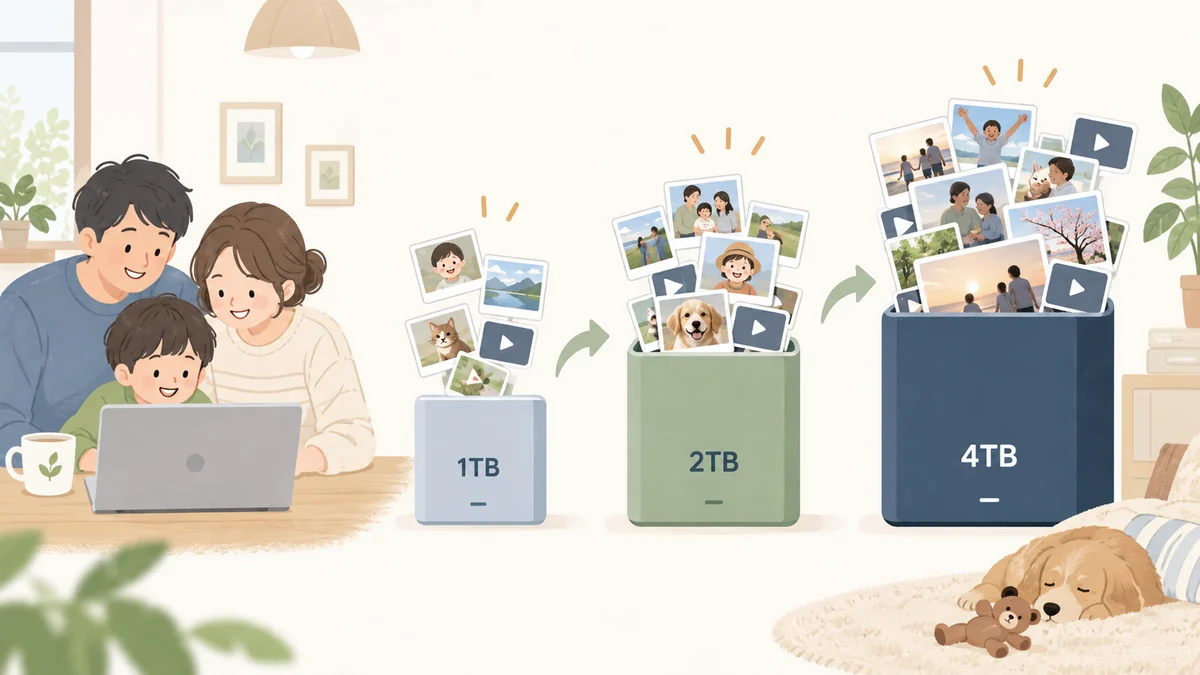
写真中心なら1TB・2TBあたりから考えやすい
一般家庭で写真保存用を初めて用意する場合は、
1TB 2TB
あたりが比較しやすい容量です。
ただしこれは、
「1TBがおすすめ」
という意味ではありません。
写真が少なければ500GB程度でも足りる場合がありますし、
動画を大量に保存している家庭なら4TB以上が必要になることもあります。
重要なのは、
自分の写真容量を確認してから買うこと
です。
SSDなら「ポータブル型」が家庭では使いやすい
写真保存用SSDでは、
ポータブルSSD
と呼ばれる小型商品が多くあります。
USBでパソコンへ接続して使えるため、
- ノートPC
- デスクトップPC
- 家族のPC
などで使いやすいのが特徴です。
電源アダプターを別に必要としない製品も多く、 机の引き出しなどへ保管しやすいでしょう。
ただし、
USB端子の形
は確認してください。
最近はUSB Type-C対応製品も増えていますが、 古いパソコンではUSB Type-Aが中心の場合があります。
購入前に、
自分のパソコンへそのまま接続できるか
確認してください。
HDDはポータブル型と据え置き型がある
外付けHDDには、
- ポータブルHDD
- 据え置き型HDD
があります。
ポータブルHDD
比較的小型で、 USBから電源を取る製品もあります。
場所を取りにくいため、
家族写真のバックアップをたまに取る
用途でも使いやすいでしょう。
据え置き型HDD
大容量モデルが多く、 別途電源アダプターを使う製品もあります。
大量の写真・動画を長期間まとめて保存する場合に候補になります。
ただし机の上に常設するなら、
落下しにくい場所
へ置いてください。
USBの数字だけで商品を選ばなくていい
SSDの商品ページには、
USB 3.2 Gen 2 USB 3.2 Gen 1 USB 10Gbps
などの表示があります。
初めて見ると難しく感じるかもしれません。
家族写真のバックアップ用途なら、
「一番数字が大きいものを買わないとダメ」
ではありません。
大量の写真や動画を頻繁にコピーするなら高速な製品が便利ですが、
年に数回バックアップするだけ
なら、速度だけに高い費用をかける必要はありません。
重要なのは、
- パソコンで使える
- 必要容量がある
- メーカーの製品情報が確認できる
- 保証条件を確認できる
ことです。
WindowsとMacの両方で使うならフォーマットも確認
外付けSSD・HDDには、
ファイルシステム
と呼ばれる保存形式があります。
Windows向け Mac向け
に初期設定されている製品もあります。
家庭で、
Windows PC Mac
の両方へつないで使う予定なら、 対応状況を確認してください。
商品によっては、
exFAT
など、WindowsとMacの両方で扱いやすい形式が使われています。
ただし、
「とりあえずフォーマットすればいい」
と操作すると、 中のデータが消える可能性があります。
すでに写真が入っているSSD/HDDを再フォーマットする場合は、 必ず別の場所へデータをコピーしてから行ってください。
WindowsとMacの両方で使う場合は、Appleが案内するexFATなどの互換性、利用するOSの対応状況を確認してください。フォーマットやパーティションの変更は保存データを消すことがあるため、写真を別の場所へコピーしてから行います。
スマホへ直接つなぐ場合は対応機種を確認
最近は、
USB-C対応スマートフォン iPhone Android
へ直接接続できるSSDもあります。
パソコンを使わず、
スマホ → SSD
へ写真をコピーできる場合があります。
ただし、
- スマホ側の端子
- OS
- SSDの消費電力
- ファイル形式
- 専用アプリの有無
などによって使い方が変わります。
「USB-Cだから全部のスマホで使える」
とは限りません。
特定のスマホへ直接接続したい場合は、 SSDメーカーとスマホメーカー双方の対応情報を確認してください。
SSD・HDDはつなぎっぱなしにした方がいい?
写真のバックアップ専用なら、
常につないでおく必要はありません。
バックアップするときだけ接続し、
コピーが終わったら正しい手順で取り外して保管する
方法もあります。
常時接続には、
自動バックアップしやすい
という利点があります。
一方、
誤削除 マルウェア 電源トラブル
などの影響を同時に受ける可能性も考えられます。
家族写真の予備コピーなら、
普段は取り外して保管するSSD/HDDを1台用意する
という方法もあります。
家族写真なら「2台にコピー」も考える
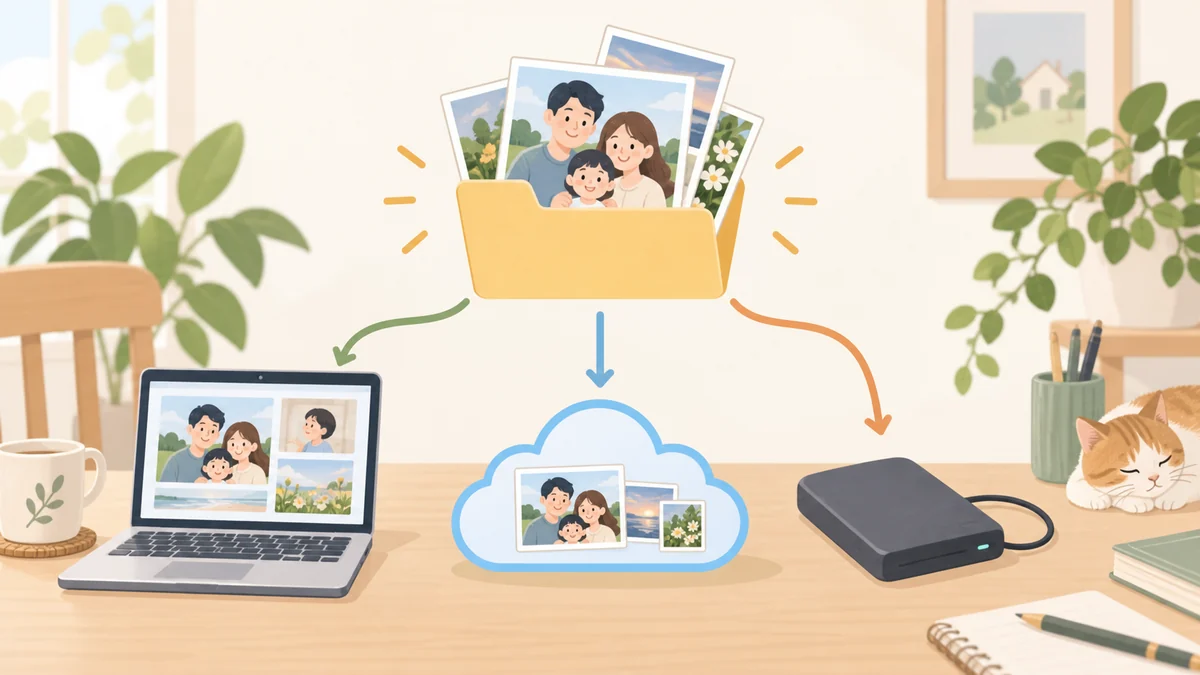
撮り直せない家族写真なら、
外付けSSDまたはHDDを2台用意し、
同じ写真をそれぞれへ保存する
方法もあります。
たとえば、
パソコン + SSD
だけでは、 パソコンとSSDの2か所です。
さらにクラウドへバックアップすれば、 場所の違う保存先を持てます。
また、
SSD 1台 + HDD 1台
という組み合わせでも構いません。
同じ種類にそろえる必要はありません。
クラウドとSSD・HDDはどちらか1つでいい?
どちらか1つに決める必要はありません。
むしろ、
クラウド + 外付けSSD/HDD
は相性のよい組み合わせです。
クラウドは、
- 外出先から見られる
- スマホから自動バックアップできるサービスがある
- 家の機器が壊れても別の場所にデータがある
という利点があります。
一方SSD/HDDは、
- 手元にデータを持てる
- 大容量を保存しやすい
- 毎月のクラウド容量料金を増やさず保管できる場合がある
という特徴があります。
家族写真の保存先全体についてはこちらの記事で詳しく整理しています。
家族写真の保存先全体については、家族写真の保存先はどこがいい?で、クラウドやパソコンとの違いも含めて整理しています。
昔のスマホから集めた写真を保存する場合
昔のスマホやSDカードから写真を集めた直後は、
すぐ元端末を初期化しないでください。
まず、
- パソコンへ集める
- SSD/HDDへコピー
- SSD/HDD側の写真を開く
- 動画も再生する
- 必要ならクラウドにも保存
- そのあと古い端末を整理する
という順番にします。
昔のスマホやSDカードから写真を集める方法はこちらです。
昔のスマホやSDカードから写真を集める手順は、昔のスマホ・SDカードの写真をまとめる方法で確認できます。
家族写真用SSD・HDDで確認したい7項目
商品を探すときは、最低限次の7項目を見れば十分です。
1.容量
現在の写真容量 + 今後増える分
を考える。
2.SSDかHDDか
持ち運び・速度重視 →SSD
大容量・費用重視 →HDD
を基本に比較。
3.接続端子
USB Type-A USB Type-C
など、 使うパソコンとの接続を確認。
4.Windows・Mac対応
利用するパソコンに対応しているか確認。
5.持ち運ぶか
持ち運ぶなら小型SSDなども候補。
家に置くだけならHDDも比較。
6.保証
メーカー保証期間と条件を確認。
7.もう1つ保存先があるか
最重要です。
購入したSSD/HDDを唯一の保存先にしないでください。
現在買える家族写真向けSSD・HDDを条件別に選ぶ
ここでは、メーカー公式情報を確認できる現行モデルを、用途別に整理します。価格や在庫は変動するため、購入前に販売ページで最新情報をご確認ください。いずれも実使用レビューではなく、公開されている仕様をもとにした比較です。
小型SSDを選びたい人|Samsung Portable SSD T7 Shield
持ち運びやすさ、写真のコピー速度、机まわりの省スペースを重視する家庭向けの候補です。1TB・2TB・4TBがあり、USB 3.2 Gen 2対応、最大読み出し速度1,050MB/s・最大書き込み速度1,000MB/sがメーカー仕様として案内されています。保証期間は3年です。
- 向いている家庭:ノートパソコンと一緒に使う、家族の写真を定期的にコピーする、保管場所を小さくしたい
- 確認したい点:パソコン側のUSB端子、必要容量、ケーブルの接続方法
容量と価格のバランスでポータブルHDDを選びたい人|I-O DATA HDPX-UTSC2KB
写真を家の中で保管し、必要なときだけパソコンへ接続したい家庭向けの候補です。USB Type-CとUSB Type-Aの両方に対応する仕様で、2TBモデルが案内されています。購入時は、使うパソコンの端子と付属ケーブルを確認してください。
- 向いている家庭:写真中心で大容量を確保したい、持ち運びはするが速度を最優先しない
- 確認したい点:2TBで足りるか、動画が多くないか、保管時に落下しない場所があるか
動画が多く大容量が必要な人|I-O DATA HDD-UT4KB
家族の動画や複数年分の写真をまとめて保管し、基本的に自宅へ置いて使う家庭向けの候補です。HDD-UTシリーズには2TB・4TB・6TB・8TBなどが案内されており、4TBモデルは容量に余裕を持たせたい家庭で比較しやすい選択肢です。
- 向いている家庭:動画が多い、保存データが増え続けている、据え置きで使える
- 確認したい点:設置場所、電源、必要容量、バックアップ先を別に用意できるか
商品比較表
| 商品 | 種類 | 主な容量 | 接続・特徴 | 向いている家庭 |
|---|---|---|---|---|
| Samsung Portable SSD T7 Shield | SSD | 1TB / 2TB / 4TB | USB 3.2 Gen 2、コンパクト | 持ち運び・速度重視 |
| I-O DATA HDPX-UTSC2KB | ポータブルHDD | 2TB | USB Type-C / Type-A | 容量と扱いやすさのバランス |
| I-O DATA HDD-UT4KB | 据え置きHDD | 4TBなど | USB 5Gbps、据え置き向き | 動画・複数年分の保存 |
この表は、用途を絞り込むための比較です。販売価格・在庫・セット内容は変わるため、購入前に各販売ページとメーカー公式情報を確認してください。どの商品を選んでも、購入した1台だけを唯一の保存先にしないことが大切です。
家族写真用SSD・HDDを選ぶときのまとめ
家族写真用の保存先は、次の順で考えると迷いにくくなります。
- 今ある写真と動画の容量を確認する
- 持ち運ぶか、家に置くかを決める
- パソコンのUSB端子とWindows・Mac対応を確認する
- SSDかHDDかを、速度・容量・費用の優先順位で選ぶ
- クラウドや別のSSD・HDDなど、もう1か所へコピーする
SSDとHDDのどちらが絶対に安全ということはありません。家族写真を長く残したいなら、機器選びと同じくらい、複数の保存先をつくることを優先しましょう。
写真を集めるところから見直したい場合は、昔のスマホ・SDカードの写真をまとめる方法も参考にしてください。また、iPhoneとAndroidが混在する家庭で共有方法を考える場合は、iPhoneとAndroidが混在する家族で写真を共有する方法も役立ちます。