
引き出しや棚を整理していると、「昔のスマホに子どもの小さいころの写真が入っている」「SDカードが何枚も出てきた」「前のAndroidに写真が残ったまま」ということはありませんか?
家族写真は、今使っているスマホだけに入っているとは限りません。昔のiPhone、Android、SDカード、古いパソコンなどに分散していることがあります。
こういう写真を整理するときに一番避けたいのが、「整理しながら消してしまうこと」です。
先に不要な写真を消したり、古いスマホを初期化したりすると、あとから必要な写真に気づいても戻せない場合があります。
まずは、
「全部集める」
↓
「コピーする」
↓
「コピーできたことを確認する」
↓
「そのあと整理する」
という順番にしましょう。
この記事では、昔のスマホやSDカードに残った家族写真を、できるだけ安全に1か所へまとめる手順を紹介します。
先に結論|写真整理は「消す」より先に7ステップ
昔の写真をまとめるなら、次の順番がおすすめです。
- 写真がありそうな端末を全部集める
- 電源が入るか安全に確認する
- 写真の場所を確認する
- パソコンやクラウドへコピーする
- コピーした写真を実際に開いて確認する
- 別の場所にももう1つ保存する
- 最後に重複・不要写真を整理する
一番大切なのは、「コピーできたと思ったから元を消す」ではなく、「コピー先で写真を開けることを確認してから整理する」ことです。
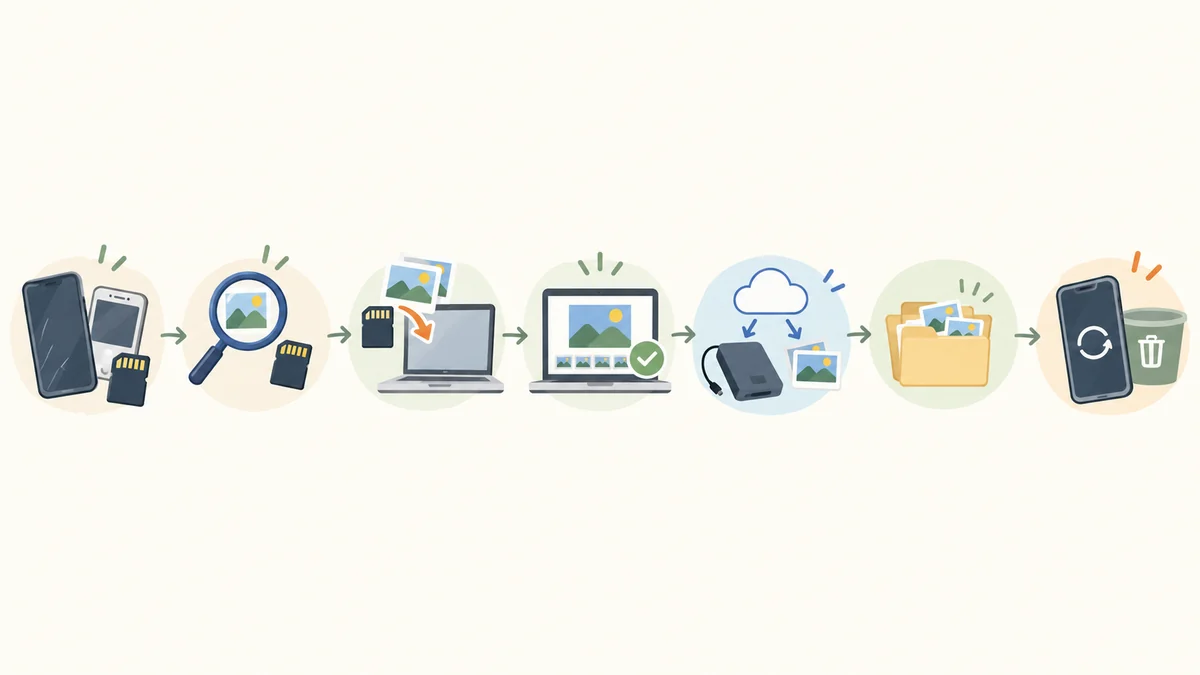
家族写真の保存先をまだ決めていない場合は、家族写真の保存先はどこがいい?スマホの写真をなくさないための選び方も先に確認してください。
1.まず家の中の「写真が入っていそうなもの」を全部集める
いきなりパソコンへ取り込む前に、まず写真がありそうなものを集めます。
- 昔のiPhone
- 昔のAndroidスマホ
- SDカード
- microSDカード
- デジタルカメラ
- 古いパソコン
- USBメモリ
- 外付けHDD
- タブレット
この段階では、「これは古いからいらない」と判断しなくて構いません。
数年前の端末ほど、子どもの小さいころ、昔の旅行、ペット、実家、家族行事など、撮り直せない写真が残っていることがあります。
まずは1か所へ集めて、「何が何台あるか」だけ確認しましょう。
紙に簡単に、
- iPhone 1台
- Android 2台
- SDカード3枚
- 古いノートパソコン1台
と書くだけでも十分です。
2.古いスマホは充電する前に状態を見る
何年も使っていないスマホは、いきなり充電器につなぐ前に外観を確認しましょう。
特に、
- 本体が膨らんでいる
- 画面が浮いている
- 背面が開いている
- 変形している
- 以前から異常に熱くなっていた
端末は注意が必要です。バッテリーが劣化している可能性があります。
異常がある場合は無理に充電せず、メーカーなどの案内を確認してください。膨張した端末を押さえつけたり、分解したり、自分でバッテリーを取り外したりしないでください。
外観に問題がなければ、対応する充電器で電源が入るか確認します。電源が入ったら、まず写真アプリを開いて中身を確認してください。
この時点では、初期化、OSアップデート、アプリ削除など、大きな変更をする必要はありません。最初の目的は「写真が残っているか確認すること」です。
3.ロックを解除できるか確認する
古いスマホでは、「暗証番号を忘れた」「Apple Accountが分からない」「Googleアカウントが分からない」ということもあります。
ここで何度も適当にパスコードを入力するのは避けましょう。端末によっては、入力を繰り返すことで待ち時間が長くなったり、設定によってはデータに影響する可能性があります。
まず、
- 昔使っていたパスコード
- Apple Account
- Googleアカウント
- 登録メールアドレス
を確認してください。
アカウント情報が分からない場合は、Apple公式のアカウント・パスコード案内や、Google公式のアカウント復旧方法を利用します。
パスコードを回避する裏技や、非公式な解除ソフトを使う方法はおすすめしません。写真が大切なら、データを消す可能性のある初期化は最後までしないでください。
4.古いiPhoneの写真を取り出す方法
古いiPhoneに写真が残っている場合は、大きく分けて、
- iCloud写真を確認する
- パソコンへ写真を取り込む
方法があります。
iCloud写真を使っていた場合
昔のiPhoneでiCloud写真を使っていたなら、同じApple Account側に写真が残っている可能性があります。現在のiPhoneやiCloud.comなど、Apple公式の方法で写真を確認してください。
ただし、「古いiPhoneに見えている写真=すべてiCloudに保存済み」とは限りません。実際にクラウド側で写真を確認してから判断してください。AppleのiCloud写真の公式案内でも、同じApple Accountでの利用と各デバイスでの設定が前提になっています。
パソコンへ取り込む場合
MacやWindows PCへ接続して、Apple・Microsoft公式の写真読み込み方法を利用できます。AppleはiPhoneやiPadからMacやWindowsパソコンに写真を転送する手順を案内しています。Windowsでは、Microsoftのフォトアプリによるインポート手順も確認できます。
大量の写真がある場合は、まずパソコンへまとめてコピーする方法も分かりやすいです。
取り込み後は、最近の写真、昔の写真、動画を何件か実際に開いて、正常にコピーできているか確認しましょう。
5.古いAndroidの写真を取り出す方法
Androidスマホの場合も、
- Googleフォトのバックアップを確認
- USBでパソコンへコピー
- SDカードを確認
という方法があります。
Googleフォトを確認
昔からGoogleフォトのバックアップを使っていた場合は、Googleアカウント側に写真が残っている可能性があります。
ただし、Googleフォトアプリで写真が見えることと、クラウドへバックアップ済みであることは同じではありません。Google公式のバックアップ確認手順で、バックアップアカウント、デバイスのフォルダ、完了状態を確認してください。
USBでパソコンへコピー
AndroidスマホをUSBケーブルでパソコンへ接続し、写真フォルダをコピーする方法もあります。
Google公式の手順では、デバイスのロックを解除し、USB通知から「ファイル転送」を選択してからパソコン側でファイルを扱います。一般的には、DCIM、Picturesなどに写真が保存されていますが、機種やアプリによって別のフォルダに入っていることもあります。
Google公式のAndroidとパソコン間のファイル転送手順を確認しながら進めてください。
スクリーンショット、LINE等で保存した写真、ダウンロード画像も残したい場合は、写真アプリで表示される場所を確認しておきましょう。
6.SDカードは「移動」ではなく最初は「コピー」する
SDカードやmicroSDカードが出てきた場合は、カードリーダーなどを使ってパソコンで読み込みます。
このとき最初にするのは、移動ではなくコピーです。元のSDカードに写真を残したまま、パソコン側へコピーしてください。

コピー後に、
- 写真が何枚あるか
- 数年前の写真を開けるか
- 動画も再生できるか
を確認します。
SDカードを入れたときに、「フォーマットする必要があります」などと表示された場合は、写真を残したいならすぐフォーマットしないでください。フォーマットするとデータに影響します。
読み込めないカードに大切な写真がある場合は、それ以上何度も書き込みをせず、データ復旧を検討することもあります。ただし、特定の復旧サービスを無理に勧める必要はありません。
7.いったんパソコンに「回収用フォルダ」を作る
写真が複数の端末に散らばっている場合は、最初から完璧に整理しようとすると時間がかかります。
まずパソコンに、「家族写真 回収中」のようなフォルダを作ります。その中に、元の場所が分かるフォルダを作りましょう。
家族写真 回収中
├ 古いiPhone
├ Android 2021
├ SDカード01
├ SDカード02
└ 古いPC
この段階では、2020年、2021年、旅行、運動会などに整理しなくても構いません。まず、「どこから持ってきた写真なのか」が分かる状態で全部コピーすることを優先してください。
写真のファイル名は最初に変えなくていい
昔の写真を取り込むと、IMG_1234、DSC_0001、PXL_XXXXなど、分かりにくいファイル名が並ぶことがあります。
ここで全部名前を変更する必要はありません。写真ファイルには撮影日時などの情報が入っている場合があり、整理ソフトや写真アプリでは、その日時を使って並べられることがあります。
まず元ファイルを残し、整理が終わってから必要なものだけ名前を付ける方が安全です。スクリーンショットで保存し直すなど、元写真を別の画像へ作り直す方法も避けましょう。
重複写真は「全部集めたあと」に整理する
複数のスマホから写真を集めると、同じ写真が2枚、3枚と出てくることがあります。これは普通です。家族間でLINEで送った、共有アルバムから保存した、スマホを買い替えたなどでコピーが増えているからです。
この段階で重複を見つけるたびに削除すると、作業が複雑になります。まず全部回収し、そのあと撮影日、写真内容、ファイルサイズ、解像度などを見ながら整理してください。
同じ写真に見えても、元画像と圧縮されたコピーという違いがある場合があります。どちらか迷う場合は、解像度やファイルサイズが大きい元データ側を残す候補にします。ただし自動削除だけに任せず、大切な写真は目で確認してください。
iPhoneとAndroidの写真を一緒にしても大丈夫?
大丈夫です。保存する場所を、Apple専用、Android専用に分ける必要はありません。
JPEG、HEIC、PNG、動画など、複数形式が混ざることはあります。現在のパソコンや写真サービスで表示できるか確認し、元ファイルはできるだけそのまま残してください。
無理にすべてJPEGへ変換すると、画質や撮影情報などが変わることがあります。変換が必要な写真だけ、元データを残したうえで別ファイルとして作る方が安心です。
家族で見る写真と保存用の写真を分けてもいい
全部の写真を家族共有アルバムへ入れる必要はありません。
たとえば、
- 保存用:すべての元写真
- 家族共有:旅行・行事など見たい写真だけ
と分ける方法があります。
iPhoneとAndroidが混在する家族での共有方法は、iPhoneとAndroidが混在する家族で写真を共有する方法で詳しく説明しています。
1か所へ集めたら「もう1か所」へコピーする
昔の家族写真をすべてパソコンへ集められたとしても、パソコン1台だけに残すのはおすすめしません。パソコンが故障すると、まとめた写真を一度に失う可能性があります。
大切な写真なら、
- パソコン+クラウド
- パソコン+外付けSSD / HDD
など、別の場所にもコピーしておきましょう。

ここで初めて、古いスマホやSDカードを整理・処分する準備ができます。
家族写真の保存先そのものについては、家族写真の保存先はどこがいい?スマホの写真をなくさないための選び方も参考にしてください。
古いスマホを初期化するのは最後
写真を回収したあと古いスマホを売る、譲る、処分する場合は、個人情報を残さないために適切な初期化が必要です。
ただし、「写真をコピーしたつもり」の段階では初期化しないでください。
最低でも、
- コピー先で写真が開く
- 何年分か確認する
- 動画も再生する
- 別の保存先にもコピーする
ところまで確認してから進めましょう。
初期化方法は端末・OSによって異なります。AppleはiPhoneを消去する公式手順を案内しています。Androidは機種ごとのメーカー公式手順を確認してください。
昔のスマホが壊れて電源が入らない場合
古いスマホが、電源が入らない、画面が壊れて操作できない、水没している、SDカードが読めない場合もあります。
この場合、まず確認したいのは、クラウド側に写真が残っていないかです。iPhoneならiCloud、AndroidならGoogleフォトなど、以前バックアップしていたサービスを確認してください。
クラウドにもなく、端末内にしかない写真がどうしても必要な場合は、専門のデータ復旧サービスを検討する方法もあります。ただし、必ず復旧できるとは限りません。写真の重要度と費用を考えて判断してください。
現時点ではSmile Presentから特定業者へ誘導する必要はありません。
写真を整理するときのおすすめフォルダ例
全部集め終わったら、少しずつ整理します。細かく分けすぎる必要はありません。
家族写真
├ 2023
├ 2024
├ 2025
└ 2026
さらに必要なら、
2026
├ 01 正月
├ 04 入学式
├ 08 白浜旅行
└ 12 クリスマス
のようにします。
最初から、人物別、場所別、イベント別、スマホ別と何重にも整理すると、どこへ入れるか迷います。基本は「年」+「大きなイベント」程度で十分です。
今日やるなら、この3つだけ
昔の写真整理は、一日で全部終わらせる必要はありません。今日やるなら、次の3つだけで十分です。
1.古いスマホとSDカードを全部集める
まず場所を確認します。
2.写真が残っているか見る
初期化せず、中身だけ確認します。
3.一番大切な写真だけ先にコピーする
子どもの昔の写真、家族旅行、亡くなった家族、結婚式など、絶対に失いたくないものから先に別の場所へコピーします。
これだけでも大きな一歩です。
写真回収チェックリスト
- 昔のiPhoneを集めた
- 昔のAndroidを集めた
- SDカード・microSDカードを集めた
- 古いパソコンも確認した
- 古い端末を初期化していない
- SDカードをフォーマットしていない
- まずコピーしている
- コピー先で写真が開くことを確認した
- 動画も確認した
- 元の端末名が分かるフォルダに入れた
- 重複削除は最後にしている
- 大切な写真を別の場所にも保存した
- 2か所以上に保存してから古い端末を整理する
全部を一度に終わらせなくても構いません。最初は、「写真を失わないこと」を優先してください。
よくある質問
昔のスマホから写真だけ取り出せますか?
電源が入り、ロック解除できる状態なら、パソコンへのコピーやクラウド確認などで取り出せる場合があります。具体的な操作はiPhone・Android・メーカーによって異なるため、現在の公式手順を確認してください。
SDカードをパソコンに入れたらフォーマットを求められました
写真が必要なら、すぐフォーマットしないでください。フォーマットはデータに影響します。大切な写真がある場合は、それ以上書き込みをせず、必要に応じて専門サービスへの相談を検討してください。
Googleフォトに写真が見えていれば、古いスマホを初期化して大丈夫ですか?
すぐ初期化するのは避けた方が安心です。Googleフォト側で実際にバックアップ済みか確認し、必要な写真を開けることを確認してください。さらに大切な写真は別の保存先にもコピーしてから初期化を検討しましょう。
昔のiPhoneとAndroidの写真を同じフォルダに入れて大丈夫ですか?
大丈夫です。写真形式が混在する場合はありますが、現在利用しているパソコンや写真サービスで正常に表示できるか確認してください。元ファイルはできるだけそのまま残しましょう。
重複した写真は自動で消しても大丈夫ですか?
大切な家族写真では、完全に自動任せにしない方が安心です。同じように見える写真でも、画質やサイズが違う場合があります。削除前に確認してください。
古いスマホは写真をコピーしたらすぐ捨ててもいいですか?
まずコピー先で写真・動画を確認し、さらに別の場所にも保存してからにしましょう。端末を売却・譲渡・処分する場合は、その後にメーカー公式の初期化方法を確認してください。
写真は何か所に保存すればいいですか?
撮り直せない家族写真なら、少なくとも1か所だけに頼らない方が安心です。クラウドと外付けストレージなど、異なる場所へ保存する方法を検討してください。
まとめ|昔の写真は「整理する前に救出する」
昔のスマホやSDカードの写真をまとめるときは、最初からきれいに整理しようとしなくて大丈夫です。
まず、
- 端末を集める
- 写真を確認する
- パソコンなどへコピーする
- コピー先で開く
- もう1か所に保存する
ところまで進めてください。重複削除やフォルダ整理は、そのあとで十分です。
特に、子どもの昔の写真、家族旅行、亡くなった家族との写真など、撮り直せないものは、「古いスマホだから大丈夫」と思わず、先に安全な場所へコピーしておきましょう。
写真を全部集められたら、次はその写真をどこへ長期保存するかを考えます。家族写真の保存先そのものについては、家族写真の保存先はどこがいい?スマホの写真をなくさないための選び方も参考にしてください。
参考にした公式情報
- Apple|iPhoneやiPadから写真を転送する
- Apple|すべてのデバイスでiCloud写真を設定する
- Apple|iPhoneやiPadのバックアップ方法
- Apple|iPhoneを消去する
- Google|パソコンとAndroidデバイス間でファイルを転送する
- Google|バックアップを確認する
- Microsoft|スマートフォンからPCに写真とビデオをインポートする
集めた写真の長期保存先を選ぶ場合は、家族写真用SSD・HDDの選び方も参考にしてください。