
「自分はiPhoneだけど、夫はAndroid」「親はAndroid、子どもはiPhone」「写真を送るたびにLINEを使っている」という状態になっていませんか?
機種が違うと、「家族写真をどこへまとめればいいの?」と迷いやすくなります。
でも、写真を共有するためだけに、家族全員がiPhoneやAndroidへそろえる必要はありません。
iPhoneとAndroidが混在する家庭では、どちらのスマホでも使える共有サービスを1つ決めるのが整理しやすい方法です。
家族旅行や子どもの写真、実家で撮った写真などをみんなで追加したいなら、Googleフォトの共有アルバムは比較しやすい方法のひとつです。一方で、数枚だけ送りたい、iPhoneだけの家族、写真を共有するだけでなく安全に保存したい、といった目的によって適した方法は変わります。
この記事では、iPhoneとAndroidが混在する家庭で、写真を無理なく共有する方法を順番に整理します。
先に結論|機種をそろえるより「家族共通の共有場所」を1つ決める
iPhoneとAndroidが混在しているなら、まず次のように考えると分かりやすいです。
| やりたいこと | 向いている方法 |
|---|---|
| 家族みんなで写真を追加したい | Googleフォトなどの共有アルバム |
| 数枚だけすぐ送りたい | 普段使っているメッセージアプリなど |
| iPhone中心の家族で共有したい | Appleの共有機能も候補 |
| 写真をなくしたくない | 共有とは別にバックアップ |
| 家族の写真を長く残したい | クラウド+別の保存先も検討 |
大切なのは、「送れたから保存できた」と思わないことです。写真の共有と保存は別に考えましょう。
家族写真の保存先そのものをまだ決めていない場合は、家族写真の保存先はどこがいい?スマホの写真をなくさないための選び方も確認してください。
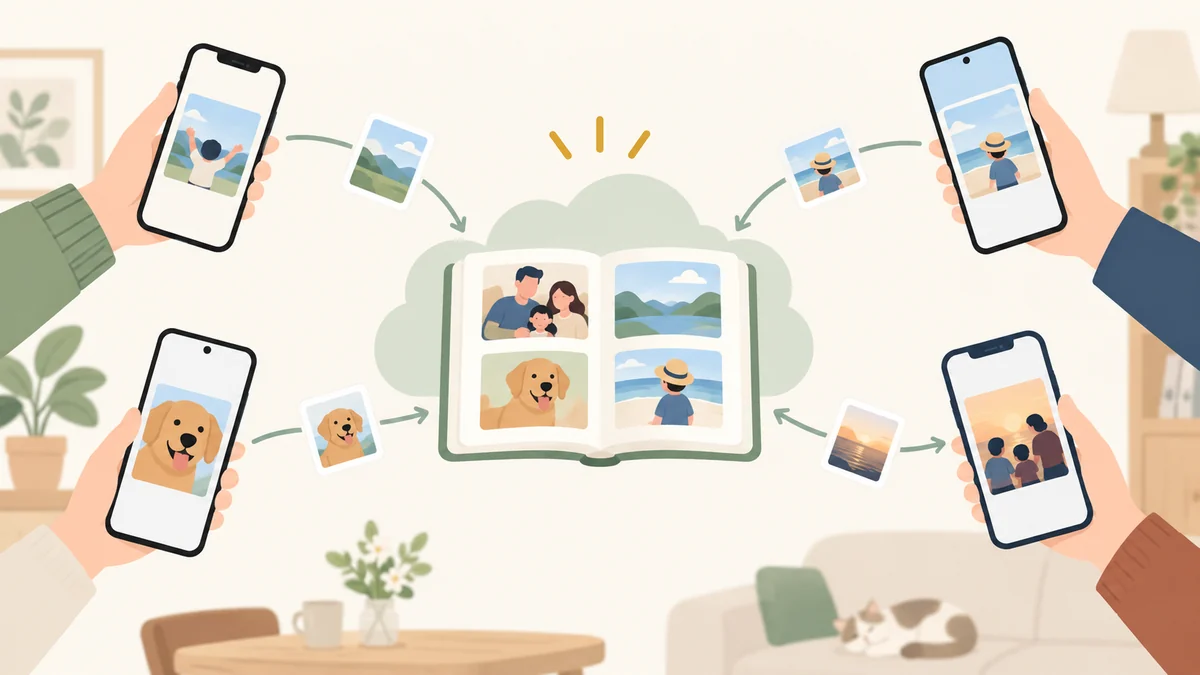
iPhoneとAndroidが混在する家庭ではGoogleフォトが使いやすい理由
GoogleフォトはiPhoneとAndroidの両方で利用できます。そのため、別々の機種を使っていても、共通のアルバムを作りやすいのがメリットです。
たとえば、「2026年 家族旅行」「孫の写真」「実家の思い出」「運動会」といった共有アルバムを作り、家族を招待します。家族それぞれが自分のGoogleアカウントを使いながら、同じアルバムを見たり、設定に応じて写真を追加したりできます。
Google公式の案内では、共有アルバムへ特定のGoogleアカウントを招待する方法と、リンクを作って共有する方法があります。リンクを知っている人が閲覧できるだけでなく、共同編集が有効な場合は写真を追加できることもあるため、家族写真では共有相手と設定を確認してください。
ここで大切なのは、家族共通のGoogleアカウントを1つ作って全員でログインする方法にしないことです。それぞれ自分のアカウントを使い、必要なアルバムだけ共有する方が管理しやすくなります。
Googleフォトで家族の共有アルバムを作る基本手順
Googleフォトを使う場合は、まず次の流れで試してみましょう。
1.家族それぞれがGoogleフォトを使える状態にする
iPhoneの場合はGoogleフォトアプリを用意します。AndroidではGoogleフォトがすでに入っている機種もあります。家族それぞれが、自分のGoogleアカウントで利用してください。
写真を共有したいだけなら、バックアップ設定まで何となくオンにしないようにします。Googleフォトのバックアップを使うかどうかは、各自で意図して決めてください。
2.共有したい写真でアルバムを作る
家族旅行など、ひとまとまりの写真を選び、共有アルバムを作ります。アルバム名は「旅行」だけではなく、「2026年8月 白浜旅行」のように年と内容を入れると、あとから見つけやすくなります。
3.家族を招待する
共有したい家族を招待します。プライベートな家族写真の場合は、誰でも使えるリンクをむやみに配るより、共有したい相手を指定できる方法を優先した方が管理しやすいでしょう。
特に、子どもの写真、家の中の写真、実家の写真、住所や学校などが分かる写真では、共有範囲を意識してください。
4.家族側でアルバムを開く
招待された家族側で共有アルバムを確認します。最初から大量の写真を入れるより、まず1枚だけ共有して、iPhone側とAndroid側の両方で正常に見られることを確認すると安心です。
5.家族も写真を追加する場合は設定を確認
旅行写真などを家族も追加したい場合は、共有アルバムへの写真追加に関する設定を確認してください。Googleフォトでは共同編集をオフにして、見るだけのアルバムにすることもできます。
見るだけの人と、写真を追加する人を分けたい家庭もあります。全員が自由に追加できる状態が必ず便利とは限りません。
写真を共有するために「バックアップ」をオンにする必要はある?
ここは混同しやすいところです。
Googleフォトには、写真をGoogleアカウントへ保存するバックアップと、特定の写真やアルバムを家族と共有する機能があります。この2つは同じものではありません。
「家族と数枚の写真を共有したい」だけなのに、何となくスマホ内の写真すべてのバックアップを開始すると、想定していなかった写真までクラウドへ保存されることがあります。
逆に、「Googleフォトアプリで写真が見える」だけで、その写真がすべてクラウドへバックアップ済みとも限りません。設定画面で、バックアップを使うのか、どのGoogleアカウントへ保存しているのか、最新写真がバックアップ済みかを確認してください。
「共有」と「バックアップ」は別もの
これは家族写真で一番大切なポイントです。
たとえば、家族の共有アルバムに100枚入れたとしても、それだけを唯一の保存場所にしない方が安心です。
共有アルバムは、家族で見る、集める、思い出を共有するためには便利です。一方、大切な写真をなくさないためには、元の写真がどこに保存されているかも確認しておきましょう。
子どもの成長写真、家族旅行、結婚式、昔の家族写真など、撮り直せない写真は、できれば1カ所だけに頼らない方が安心です。スマホとクラウド、またはクラウドとパソコンや外付けストレージなど、別の保存先も検討してください。
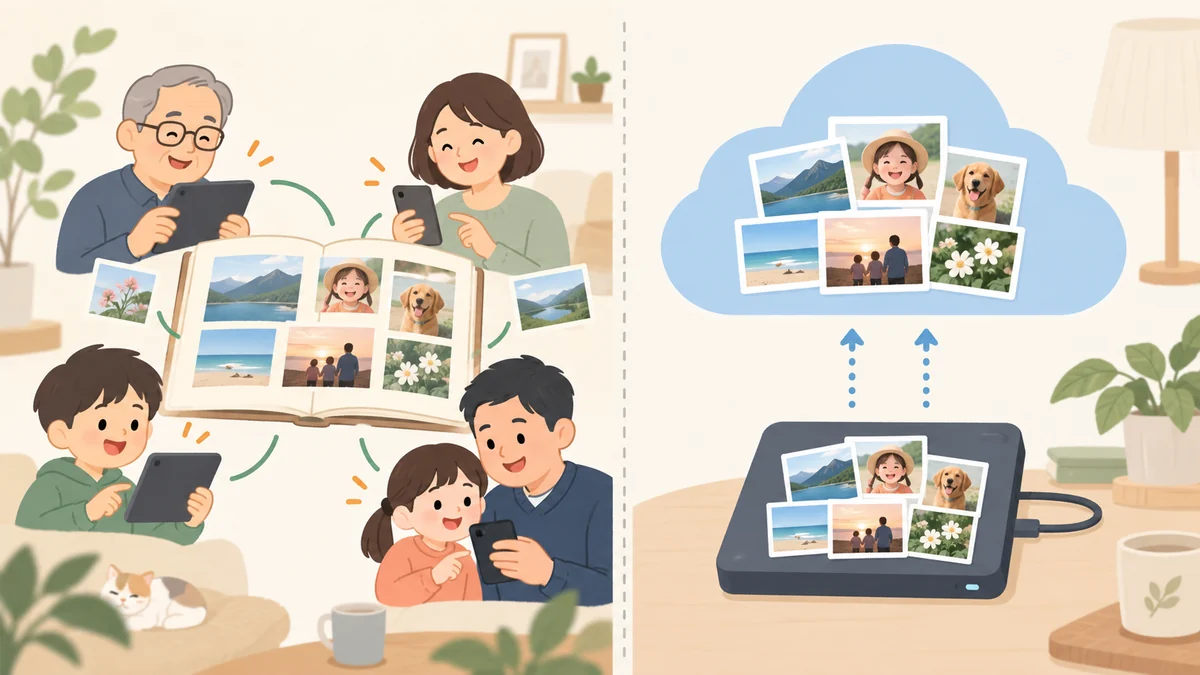
LINEで送り続けるのはダメ?
数枚の写真を「今撮ったから送る」という用途なら、普段使っているメッセージアプリでも十分です。
問題は、家族写真の保管場所までLINEなどに任せてしまうことです。メッセージの中へ旅行、誕生日、運動会、実家、ペットなどの写真が混ざると、数年後に探しにくくなります。
そのため、すぐ見せたい写真はメッセージ、家族で残したい写真は共有アルバムと分けると整理しやすくなります。サービスや送信方法によって写真の扱いや画質が異なることもあるため、元の写真を残したい場合は、送信後すぐ元データを削除しないでください。
iPhoneのiCloudを使っている人はGoogleフォトへ全部移す必要がある?
ありません。
iPhoneを使っていて、普段の写真保存はiCloud写真という人でも、家族共有だけGoogleフォトという使い方はできます。
個人の写真管理は今まで使っているサービス、家族共通アルバムはiPhoneとAndroidの両方で使えるサービス、というように分けても構いません。無理に家族全員の保存方法まで統一する必要はありません。
ただし、複数のクラウドサービスで自動バックアップを有効にする場合は、通信量やクラウド容量、どちらが正式な保存先なのか分からなくならないように設定を確認してください。
Appleの共有アルバムはAndroidの家族がいると使えない?
Appleの共有アルバムには、iCloudを使っていない人へWeb経由で見せられる仕組みがあります。共有アルバムの「公開Webサイト」をオンにすると、URLを知っている人がブラウザから写真を見られます。
ただし、公開Webサイトはリンクを知っている人が誰でも閲覧できる形です。子どもの写真など、共有範囲を限定したい写真では、URLを転送しない、不要になったら公開をオフにするなどの管理が必要です。
Androidの家族が見るだけなら候補になる場合がありますが、iPhoneとAndroidの家族全員が写真を追加する使い方では、両方のOSで使えるサービスの方が分かりやすいことがあります。
iCloud共有写真ライブラリは家族全員がApple製品なら便利
家族の多くがApple製品を使っている場合は、iCloud共有写真ライブラリも候補になります。個人用ライブラリと共有ライブラリを分けながら、参加者が写真を追加、編集、削除できます。
一方、Android利用者がいる家庭では、Androidの写真アプリから同じように参加する仕組みではありません。iCloud共有写真ライブラリは対応するApple製品やiCloud.comで利用する機能なので、Androidを含む家族全体の共通アルバムとしては、Googleフォトなどの両OS対応サービスと比較してください。
iCloud共有写真ライブラリは、iPhone・iPadではiOS 16.1以降、MacではmacOS 13以降などの条件があります。古い端末が混ざる場合は、参加前に対応状況を確認してください。
「パートナーとの共有」と「共有アルバム」はどう違う?
Googleフォトには、共有アルバムとは別に、パートナーとの写真共有機能があります。
家族全員で旅行写真をまとめるなら、共有アルバムの方が理解しやすいでしょう。一方、夫婦など特定の2人で、これから撮る家族写真を継続的に共有したい場合は、パートナーとの共有が合うことがあります。
パートナーとの共有では、共有する写真の範囲や開始時期などを設定できます。なお、相手へ届くのは原則としてバックアップ済みの写真で、招待できる相手はGoogleアカウントを持つ人です。何でも自動共有するのではなく、どこまで共有するかを確認して使ってください。
家族全員で同じGoogleアカウントを使うのは避ける
写真をまとめたいからといって、「家族写真用Googleアカウント」のIDとパスワードを家族全員へ配り、みんなでログインする方法はおすすめしません。
写真以外のGoogleサービスやアカウント情報まで関係するため、管理が複雑になります。また、誰が写真を消したのか、誰が設定を変えたのか、どの端末がログインしているのかも分かりにくくなります。
基本は、お父さんはお父さんのアカウント、お母さんはお母さんのアカウント、子どもは子どものアカウントのまま、共有するアルバムだけつなぐと考えましょう。
親がスマホ操作に慣れていない場合は「見るだけ」から始める
離れて暮らす親にも家族写真を見てもらいたい場合は、最初から「写真を追加して」「バックアップ設定して」「アルバムを管理して」とたくさん覚えてもらう必要はありません。
- 家族側でアルバムを作る
- 親を招待する
- 親のスマホでアルバムを開く
- いつでも見られることを確認する
親自身が写真を追加したくなってから、その方法を一緒に確認しても構いません。
スマホ操作を電話だけで説明するのが難しい場合は、離れて暮らす親のスマホを遠隔でサポートする方法も参考にしてください。
家族写真の共有ルールを簡単に決めておく
共有アルバムは便利ですが、ルールがないと写真が増え続けます。複雑なルールは必要ありません。
- アルバム名は「年+イベント」にする
- 似た写真を何十枚も入れない
- 子どもの写真は公開リンクにしない
- SNSへ転載するときは一声かける
- 大切な写真は共有アルバムだけに残さない
特に、「共有アルバムにあるから、スマホから全部消していい」と判断しないようにしましょう。削除する前に、バックアップや別の保存先を確認してください。
家族写真を共有するときのチェックリスト

- 家族全員のスマホがiPhoneかAndroidか確認した
- 家族で使う共有サービスを1つ決めた
- 各自が自分のアカウントを使っている
- 共有アルバムを作った
- iPhoneとAndroidの両方で開けることを確認した
- 誰が写真を追加できるか確認した
- 公開リンクを必要なくオンにしていない
- 子どもの写真などの共有範囲を確認した
- バックアップ設定を確認した
- 共有アルバムを唯一の保存先にしていない
- 大切な写真は別の場所にも残している
全部を完璧に設定する必要はありません。まず、「家族全員が同じアルバムを見られる」ところまでできれば十分です。
よくある質問
iPhoneとAndroidで同じ写真アルバムを共有できますか?
できます。両方のOSで利用できる写真サービスを使えば、同じ共有アルバムを見ることができます。Googleフォトなどが候補になります。
iPhoneの人もGoogleフォトを使えますか?
利用できます。ただし、共有だけに使うのか、写真のバックアップにも使うのかを先に決めておきましょう。
Androidの家族はiCloudの写真を見られますか?
Appleの共有アルバムで公開Webサイトを有効にした場合は、Androidのブラウザから閲覧できる場合があります。ただし、URLを知っている人が見られる状態になるため、共有範囲を限定したい写真には注意が必要です。
Googleフォトの共有アルバムを見るにはGoogleアカウントが必要ですか?
共有方法によって異なります。特定の相手を招待して使う場合と、リンクを使って共有する場合では条件が違います。家族写真では、共有範囲を管理しやすい方法を優先してください。
家族写真はLINEだけではダメですか?
数枚をすぐ見せる用途なら便利です。ただし、何年分もの家族写真を整理・保存する場所として使うと、あとから探しにくくなることがあります。長く残したい写真は共有アルバムや別の保存先も使いましょう。
共有アルバムに入れたら元の写真は消しても大丈夫ですか?
すぐには消さない方が安心です。共有とバックアップは別なので、どこに元データが保存されているか確認してから整理してください。
GoogleフォトとiCloudを両方使っても大丈夫ですか?
使うことはできます。ただし、自動バックアップを両方で使う場合は、どちらを主な保存先にするか、クラウド容量、通信量、削除時の動きを理解しておくと管理しやすくなります。
まとめ|家族でそろえるのはスマホではなく「共有方法」
iPhoneとAndroidが混在していても、家族写真は共有できます。
大切なのは、スマホの機種をそろえることではなく、「家族写真はここを見る」という共通の場所を決めることです。
家族みんなで写真を追加したいなら、Googleフォトの共有アルバムなど、iPhoneとAndroidの両方で使える方法を候補にしましょう。一方、写真を共有できたからといって、バックアップまで完了したとは限りません。共有と保存は分けて考えてください。
まずは家族旅行などの写真を数枚だけ入れた共有アルバムを作り、iPhoneとAndroidの両方で正常に見られることを確認するところから始めてみましょう。
公式情報の確認先
- Googleフォト:写真と動画を共有する
- Googleフォト:共有アルバムの設定と共同編集
- Googleフォト:写真と動画をバックアップする
- Googleフォト:パートナーとの共有
- Apple:iPhone、iPad、Macの写真アプリで共有アルバムを使う方法
- Apple:すべてのデバイスでiCloud共有写真ライブラリを設定または表示する
- Apple:iCloud.comでiCloud共有写真ライブラリを表示する
公式情報確認日:2026年9月8日。共有機能、メニュー名、対応OS、公開リンクの仕様は変更される場合があります。設定前に各社公式サイトの最新情報をご確認ください。
昔の端末から先に写真を集めたい場合は、昔のスマホ・SDカードの写真をまとめる方法も参考にしてください。